


Booknetic ist ein WordPress-Terminbuchungs-Plugin mit Zoom-Integration: Bucht ein Kunde einen Online-Service, wird für genau diese Zeit ein Zoom-Meeting angelegt, und der Link erreicht Kunde und Mitarbeiter automatisch.
Kein Kopieren von Links in E-Mails, kein gemeinsamer "Sprechstunden"-Raum und kein verwaistes Meeting, wenn eine Buchung storniert wird.
- Typ
- Add-on (Zoom)
- Enthalten in
- Premium- und Elite-Plan; in Basic und Standard separat erhältlich
- Zoom-Konten
- Eines pro Mitarbeiter, verbunden über die Staff-Bearbeitungsseite
- Pro Service
- Zoom wird pro Service eingeschaltet, Vor-Ort-Services bleiben unberührt
- Link-Zustellung
- Shortcodes in E-Mail-, SMS-, WhatsApp- oder Telegram-Workflows plus Join-Buttons im Kunden- und Mitarbeiterpanel
Was die Zoom-Integration tut
- Ein Meeting pro Termin. Sobald eine Buchung für einen Zoom-Service entsteht, legt Booknetic das Meeting auf dem Zoom-Konto des Mitarbeiters an, mit Thema und Agenda nach Ihrer Vorgabe, Shortcodes inklusive.
- Änderungen folgen der Buchung. Verschieben Sie, wandert das Meeting mit. Stornieren Sie oder setzen Sie den Termin auf einen nicht belegten Status, wird das Meeting gelöscht. Wechselt der Mitarbeiter, wird es auf dem neuen Konto neu angelegt.
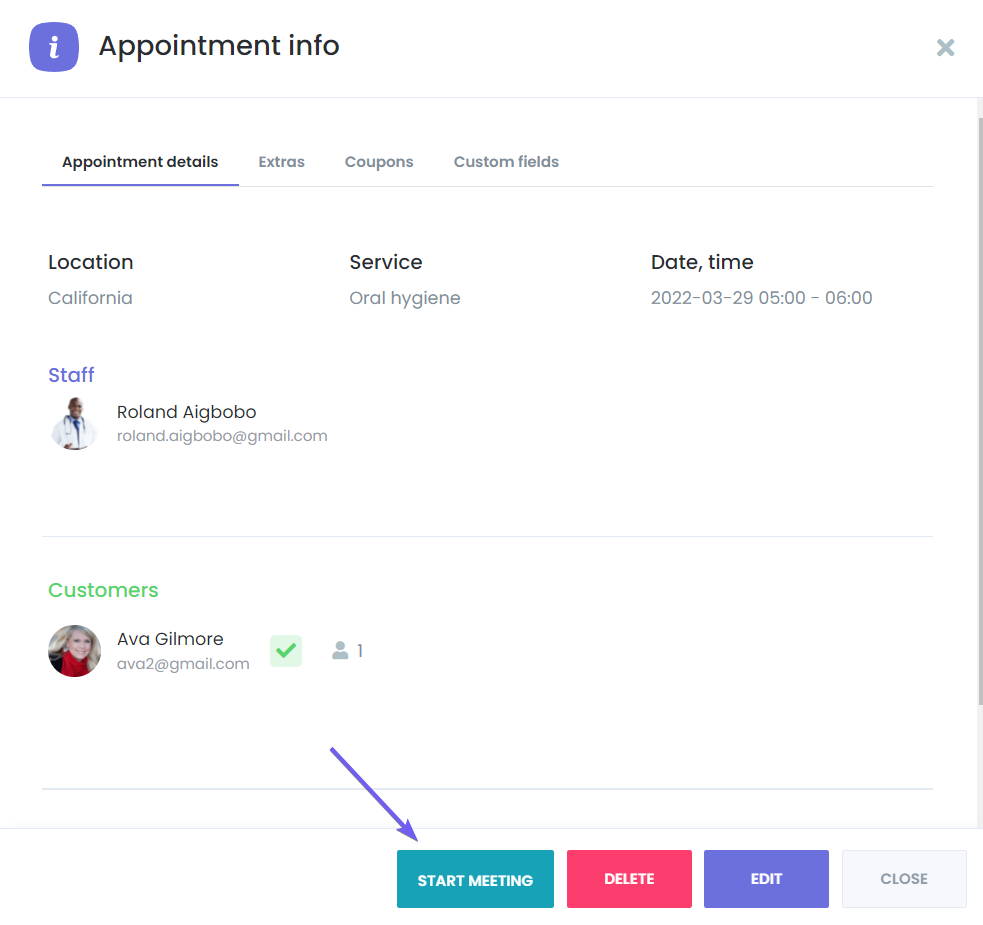
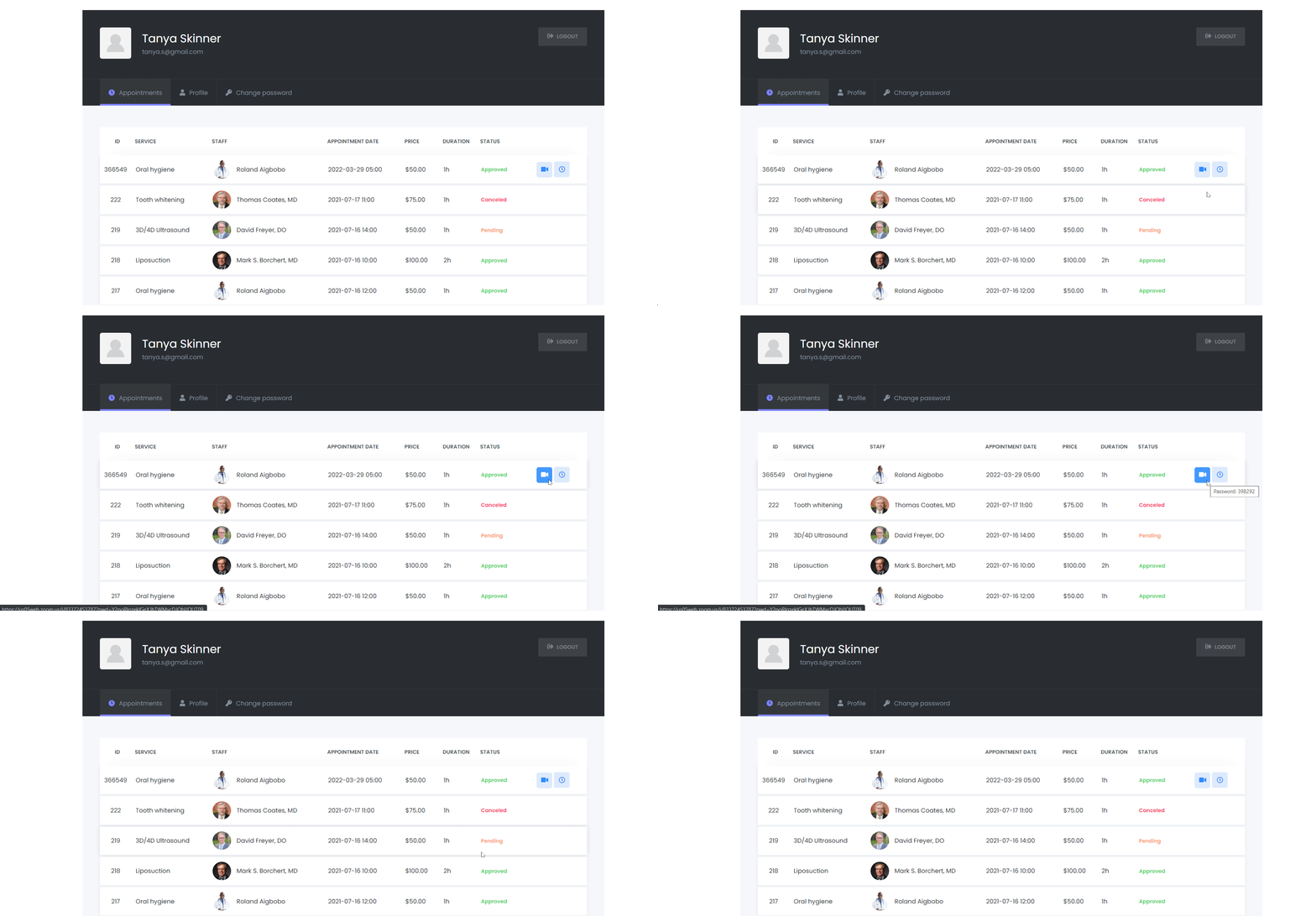
- Links dort, wo man hinschaut. Nutzen Sie {zoom_join_url} und {zoom_start_url} in jeder Benachrichtigung; Kunden klicken im Kundenpanel auf Join Meeting, Mitarbeiter in ihrem Panel auf Start Meeting.
- Gruppensitzungen teilen sich ein Meeting. Buchungen mit gleichem Service, Mitarbeiter, Standort und Zeitpunkt nutzen ein einziges Zoom-Meeting, ein Kurs mit zehn Teilnehmern bekommt also einen Link.
- Optionale Zufallspasswörter. Erzeugen Sie per Schalter für jedes Meeting ein sechsstelliges Passwort.
So funktioniert es
- Aktivieren Sie Zoom unter Settings > Integrations > Zoom und legen Sie Thema und Beschreibung des Meetings fest. Selbst gehostete Websites nutzen die offizielle Zoom-App von Booknetic, es sind keine API-Schlüssel nötig.
- Öffnen Sie jeden Mitarbeiter mit Online-Terminen, klicken Sie auf Connect Zoom account und melden Sie sich bei Zoom an. Jeder Mitarbeiter kann sein eigenes Konto verwenden.
- Öffnen Sie den Service, schalten Sie Activate Zoom for the service ein und speichern Sie. Nur Services mit diesem Schalter erzeugen Meetings.
- Fügen Sie den Beitrittslink über die Zoom-Shortcodes in Ihre Bestätigungs- und Erinnerungs-Workflows ein.
Die Zoom-Dokumentation zeigt jeden Bildschirm. Meetings entstehen nur für Termine in einem belegten Status, eine ausstehende Anfrage belegt den Zoom-Kalender des Gastgebers also erst nach der Bestätigung.
Wer es nutzt
- Therapeuten, Coaches und Nachhilfelehrer, die Online-Sitzungen verkaufen und den Link automatisch verschicken lassen. Siehe Nachhilfe online und vor Ort.
- Kanzleien und Berater, die eine bezahlte Videoberatung mit Anzahlung oder Vollzahlung bei der Buchung anbieten. Siehe Rechtsberatung.
- Praxen, die Telemedizin-Slots neben Vor-Ort-Terminen anbieten, mit Zoom nur beim Online-Service. Siehe Gesundheit und Medizin.
Verwandte Funktionen
- Google-Meet-Integration für Teams mit Google Workspace
- Microsoft-Teams-Integration für Organisationen mit Microsoft 365
- Kundenpanel, in dem Kunden ihren Join-Button finden
- Google-Kalender-Synchronisierung, damit das Meeting auch im Kalender des Mitarbeiters steht
Häufig gestellte Fragen
Braucht jeder Mitarbeiter ein eigenes Zoom-Konto?
Jeder Mitarbeiter, der Online-Termine hält, verbindet auf seiner Staff-Bearbeitungsseite ein Zoom-Konto. Mehrere Mitarbeiter können verschiedene Konten nutzen; Meetings entstehen auf dem Konto des gebuchten Mitarbeiters.
Kann ich Zoom nur für bestimmte Services verwenden?
Ja. Zoom wird pro Service über den Schalter "Activate Zoom for the service" aktiviert. Vor-Ort-Services erzeugen nie Meetings.
Wie erhält der Kunde den Zoom-Link?
Über den Shortcode {zoom_join_url} in Ihren E-Mail-, SMS-, WhatsApp- oder Telegram-Workflows und über den Join-Meeting-Button im Kundenpanel.
Was passiert mit dem Meeting, wenn der Termin storniert wird?
Es wird bei Zoom gelöscht. Wird der Termin verschoben, wird das Meeting auf die neue Zeit aktualisiert.
Erzeugt ein Gruppenkurs ein Meeting oder viele?
Eines. Termine mit gleichem Service, Mitarbeiter, Standort und Startzeit teilen sich ein einziges Zoom-Meeting.
Welche Pläne enthalten das Zoom-Add-on?
Premium und Elite. In den Plänen Basic und Standard ist es separat erhältlich.


