


Das WooCommerce-Zahlungs-Add-on verbindet den Termin-Checkout von Booknetic mit WooCommerce. WooCommerce übernimmt Checkout und Zahlungsmethode, während Booknetic WooCommerce-Bestellstatus auf den passenden Termin-/Zahlungsstatus abbilden kann.
Booknetic-Buchungen mit dem WooCommerce-Checkout verbinden
Nutze diese Option, wenn Terminzahlungen aus Booknetic über einen WooCommerce-Checkout abgeschlossen werden sollen. WooCommerce muss installiert und aktiv sein, und das entsprechende Booknetic WooCommerce-Zahlungs-Add-on muss für den Terminzahlungsablauf aktiviert sein.
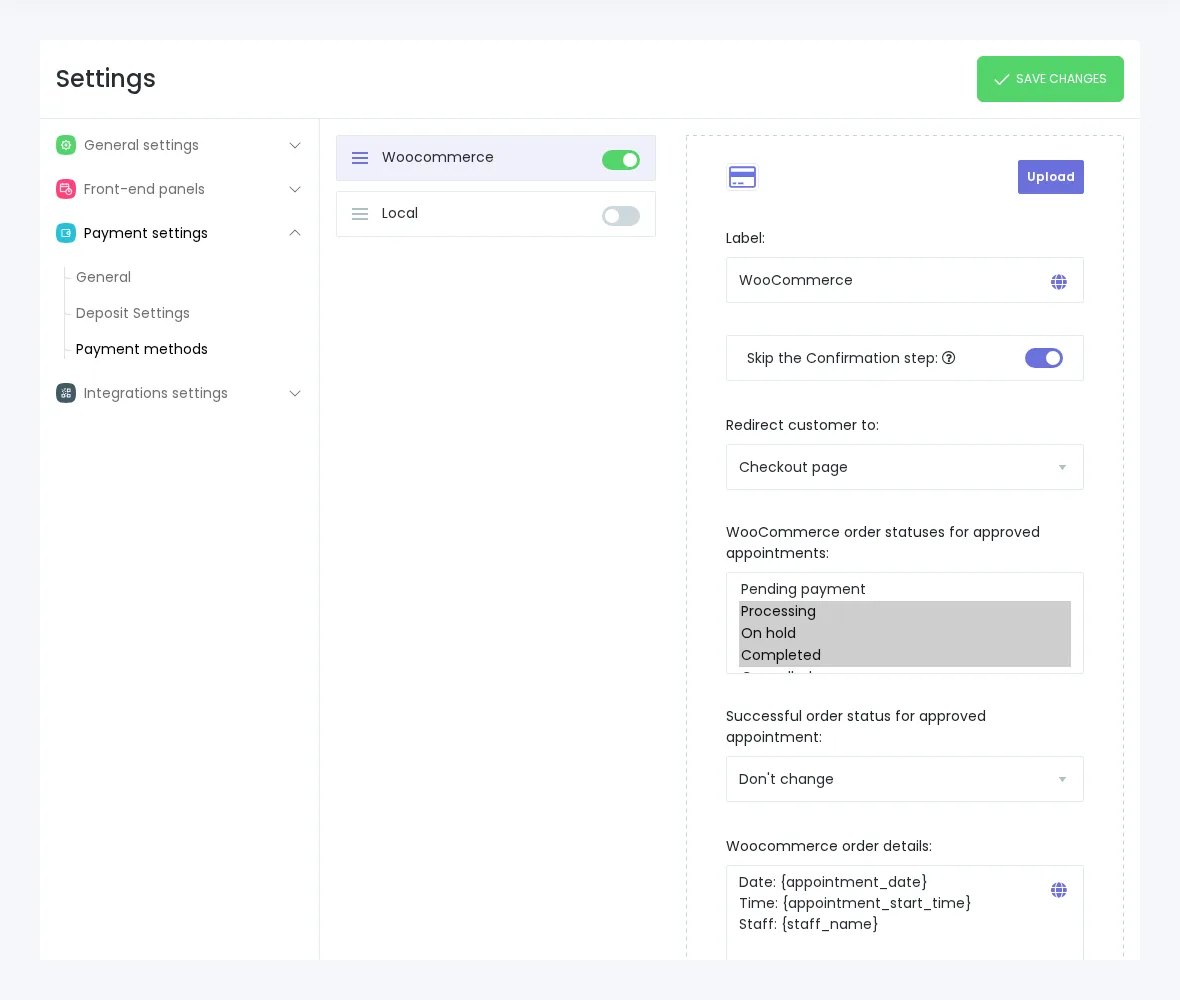
So funktioniert WooCommerce Payment mit Booknetic
- WooCommerce und das Booknetic WooCommerce-Zahlungs-Add-on installieren und aktivieren.
- Die gewünschten Zahlungsmethoden in WooCommerce konfigurieren.
- WooCommerce Payment in den Booknetic-Zahlungseinstellungen aktivieren und das Weiterleitungsverhalten auswählen.
- Nach der Terminbuchung übergibt Booknetic den Zahlungsschritt an WooCommerce.
- WooCommerce-Bestellstatus können auf Booknetic-Termin-/Zahlungsstatus abgebildet werden.
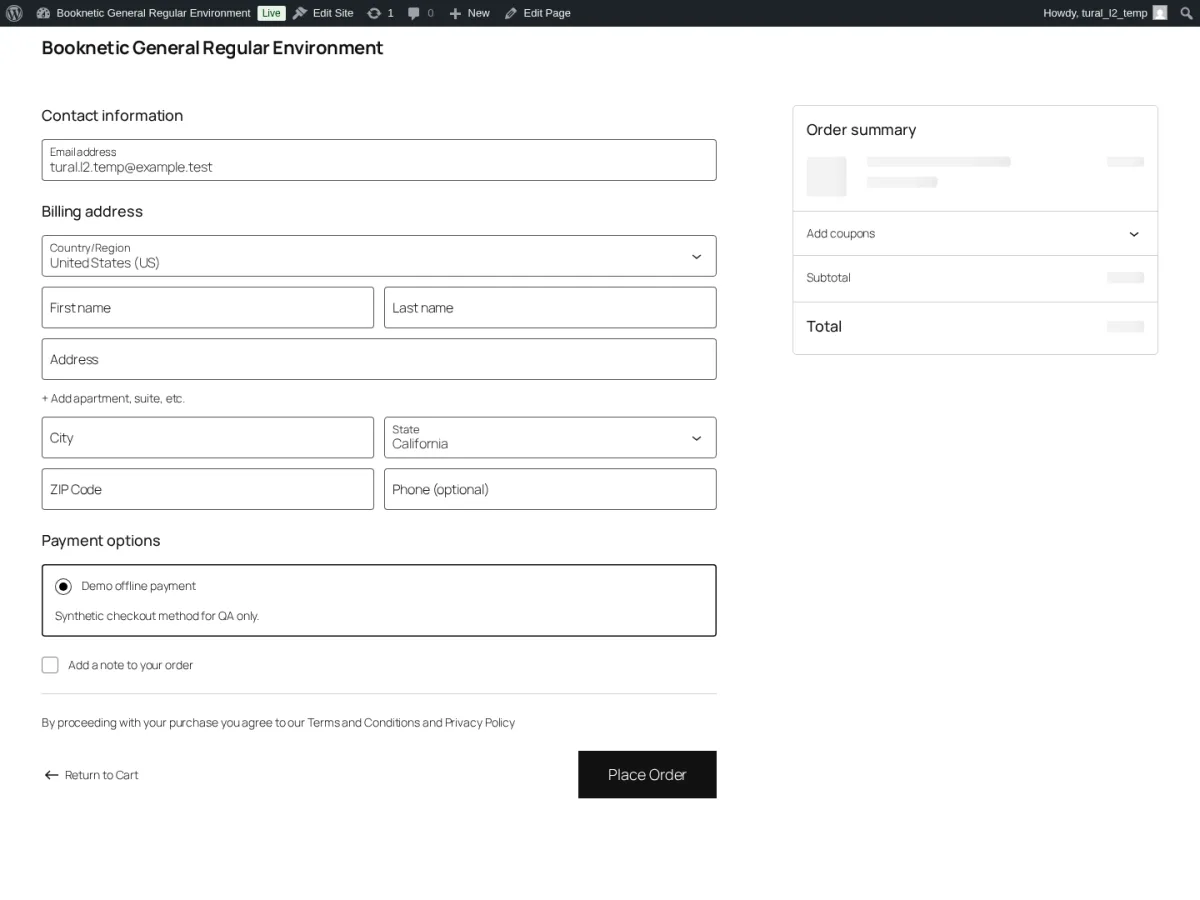
Checkout-Erlebnis für Kund:innen
Nachdem Kund:innen in Booknetic eine Leistung ausgewählt und die Buchungsdetails bestätigt haben, können sie je nach Konfiguration zu WooCommerce Cart oder Checkout weitergeleitet werden. Die verfügbaren Zahlungsmethoden stammen aus der WooCommerce-Konfiguration, nicht aus separaten Booknetic-Gateway-Einstellungen.
Wichtige Setup-Hinweise
- WooCommerce ist Voraussetzung für dieses Booknetic-Zahlungs-Add-on.
- Nutze WooCommerce für Checkout/Zahlungsmethode und Booknetic für Terminbuchung und Status-Mapping.
- Wenn WooCommerce Payment aktiv ist, sollte es nicht als direkte Unterstützung jedes Gateways in Booknetic dargestellt werden; Zahlungsmethoden hängen von der WooCommerce-Konfiguration ab.
- Diese Terminzahlungsseite ist getrennt von SaaS-Abonnement- oder Balance-Abrechnung.
- Rückerstattungen, Steuern und Rechnungen sollten dem WooCommerce-/Provider-Verhalten folgen und nicht als In-Booknetic-Zahlungsaktionen beschrieben werden.
FAQ
Unterstützt Booknetic direkt jedes WooCommerce-Gateway?
Nein. Booknetic leitet den Termin-Checkout über WooCommerce. Die verfügbaren Zahlungsmethoden hängen von den in WooCommerce konfigurierten kompatiblen Gateways ab.
Kann WooCommerce mit anderen Booknetic-Online-Gateways laufen?
Nutze WooCommerce Payment als Online-Zahlungsweg für dieses Setup. Local Payment kann bei entsprechender Konfiguration parallel laufen, aber WooCommerce sollte nicht mit anderen Booknetic-Online-Gateway-Add-ons im selben Terminzahlungsablauf vermischt werden.
Wo werden Rückerstattungen abgewickelt?
Behandle Rückerstattungen für diese Funktion nicht als In-Booknetic-Aktion. Nutze dafür WooCommerce oder den verbundenen Zahlungsanbieter entsprechend deiner Shop-Konfiguration.


