


Booknetic ist ein WordPress-Terminbuchungs-Plugin mit Google-Kalender-Synchronisierung als Add-on. Jeder auf Ihrer Website gebuchte Termin landet im Google Kalender des Mitarbeiters, und jeder Termin, der dort bereits steht, blockiert das passende Zeitfenster auf Ihrer Buchungsseite. Zwei Richtungen, eine Wahrheit.
Diese Seite erklärt, was die Synchronisierung tut, wie sie eingerichtet wird und wo ihre Grenzen liegen, damit Sie vor dem Kauf beurteilen können, ob sie passt.
- Typ
- Add-on (Google Calendar)
- Enthalten in
- Standard-, Premium- und Elite-Plan; im Basic-Plan separat erhältlich
- Richtung
- Zweiseitig: Booknetic zu Google und Google zu Booknetic
- Pro Mitarbeiter
- Jeder Mitarbeiter verbindet sein eigenes Google-Konto und wählt einen Kalender
- Belegte Zeiten aus Google
- Live-Abgleich bei jeder Buchung oder Hintergrund-Abgleich per Cron
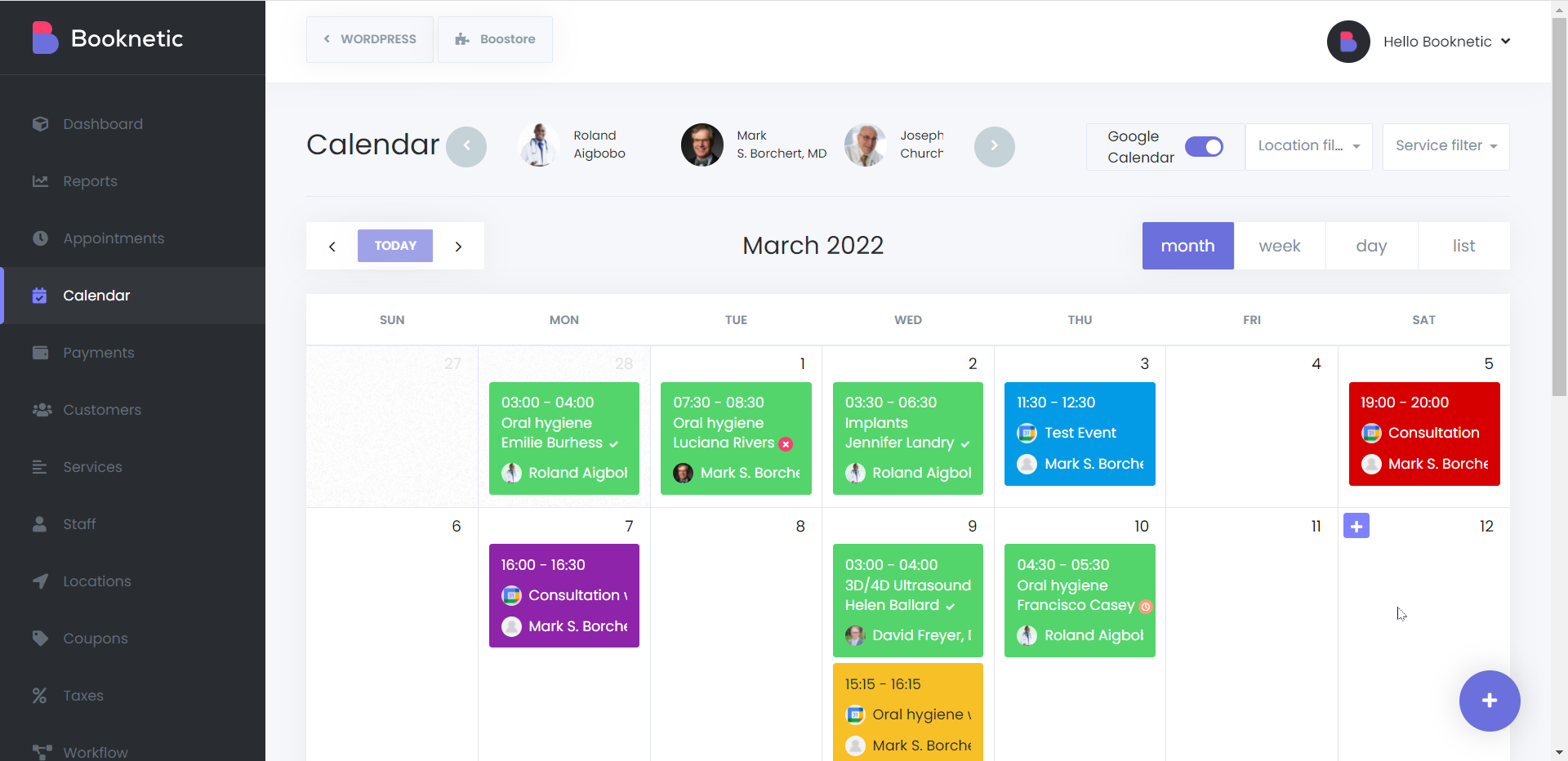
Was die Google-Kalender-Synchronisierung tut
- Neue Buchung, neuer Termin. Bucht ein Kunde, legt das Add-on im Google Kalender des Mitarbeiters einen Termin mit dem Titel und der Beschreibung an, die Sie festlegen, inklusive Shortcodes wie {service_name}, {customer_name} und {staff_name}.
- Änderungen folgen dem Termin. Verschieben oder stornieren Sie in Booknetic, wird der Google-Termin verschoben oder gelöscht. Wechselt der Mitarbeiter, wandert der Termin in dessen Kalender.
- In Google gelöscht, in Booknetic storniert. Legen Sie fest, was passiert, wenn ein Ereignis im Google Kalender gelöscht wird: nichts, den Termin stornieren, damit Ihre Workflows den Kunden benachrichtigen, oder ihn löschen. Booknetic prüft anstehende Termine alle 5 bis 60 Minuten.
- Google-Termine blockieren Ihre Zeitfenster. Ein Zahnarzttermin, ein freier Tag oder ein direkt in Google Kalender eingetragenes Meeting wird als belegt gelesen, sodass niemand darüber buchen kann.
- Teilnehmer und Einladungen. Fügen Sie den Kunden optional als Teilnehmer hinzu, damit Google Einladung und Erinnerung verschickt, und legen Sie fest, ob Teilnehmer einander sehen.
- Statusfilter. Wählen Sie, welche Terminstatus an Google gehen. Ausstehende Anfragen können aus dem Kalender bleiben, bis sie bestätigt sind.
- Gruppentermine teilen sich einen Eintrag. Buchungen mit gleichem Service, Mitarbeiter, Standort und Zeitpunkt werden zu einem Google-Termin zusammengefasst, dessen Teilnehmerliste mitwächst.
- Google-Termine im Booknetic-Kalender. Schalten Sie die Option ein, sehen Mitarbeiter ihre Google-Termine in den Google-Farben neben den Booknetic-Buchungen im Admin-Kalender.
So funktioniert der zweiseitige Abgleich
Booknetic zu Google läuft sofort: Der Termin wird in dem Moment angelegt, geändert oder gelöscht, in dem sich die Buchung ändert. Google zu Booknetic hat zwei Modi, weil das Lesen von Kalendern API-Aufrufe kostet.
| Modus | So funktioniert es | Geeignet für |
|---|---|---|
| Live sync | Booknetic fragt die Termine des Mitarbeiters bei Google ab, während der Kunde eine Zeit wählt, und blockiert diese Zeiträume sofort | Kleine Teams, bei denen jede Buchung den aktuellen Kalender sehen muss |
| Background sync | Ein Cron-Job kopiert 1, 2 oder 3 Monate Termine in die Tabelle der belegten Zeiten; die Buchungsseite liest daraus, ohne Google aufzurufen | Viele Mitarbeiter oder Websites, bei denen die Buchungsgeschwindigkeit wichtiger ist als ein paar Minuten Verzögerung |
| Aus | Termine gehen weiterhin an Google, aber Google-Termine blockieren keine Zeitfenster | Teams, die den Kalender nur als Spiegel brauchen |
Der Hintergrund-Abgleich hat eine Verzögerung. Läuft Ihr Cron alle 15 Minuten, ist ein in diesem Fenster in Google eingetragener Termin noch kein belegter Slot. Termine, die Booknetic selbst angelegt hat, werden erkannt und blockieren nie doppelt.
Einrichtung
- Legen Sie in der Google Cloud Console ein Projekt an, aktivieren Sie die Calendar API und erstellen Sie OAuth-Zugangsdaten (Client ID und Client Secret). Tragen Sie sie unter Settings > Integrations > Google Calendar ein, zusammen mit der Redirect-URI, die Booknetic anzeigt.
- Legen Sie Titel und Beschreibung des Termins, die Sync-Methode, das Sync-Intervall und die Teilnehmeroptionen fest.
- Öffnen Sie jeden Mitarbeiter, klicken Sie auf Sign in with Google, wählen Sie den Kalender (angezeigt werden Kalender mit Schreibrecht) und speichern Sie. Mit Sync previous appointments werden auch bestehende Buchungen übertragen.
- Aktivieren Sie den Google-Kalender-Schalter im Admin-Kalender, wenn Mitarbeiter ihre Google-Termine dort sehen möchten.
Die Google-Kalender-Dokumentation führt Schritt für Schritt durch die Cloud-Console-Bildschirme. Ein Mitarbeiter kann sich jederzeit abmelden; dabei werden das gespeicherte Token und die Kalenderverknüpfung gelöscht.

Wer es nutzt
- Praxen und Therapeuten, deren Mitarbeiter ihren Tag im Google Kalender planen und Patiententermine dort sehen wollen, ohne sie abzutippen. Siehe WordPress-Buchungs-Plugin für Praxen und Gesundheitsdienste.
- Berater und Coaches, die private Zeiten in Google blockieren und möchten, dass die Buchungsseite sie respektiert. Siehe Recht und Beratung.
- Salons und Studios mit mehreren Mitarbeitern, jeder mit eigenem Google-Konto und eigenem Kalender. Siehe Spa und Salons.
Verwandte Funktionen
- Outlook-Kalender-Integration für Teams mit Microsoft 365
- Zoom-Integration, damit jeder Online-Termin einen Meeting-Link erhält
- Busy Slots, um Zeiten ohne Kalenderverbindung von Hand zu blockieren
- Workflows für Erinnerungen per E-Mail, SMS und WhatsApp
Häufig gestellte Fragen
Ist die Google-Kalender-Synchronisierung zweiseitig?
Ja. In Booknetic angelegte, verschobene oder stornierte Termine werden in Google Kalender angelegt, verschoben oder entfernt, und Termine im Google Kalender blockieren die passenden Zeitfenster auf der Buchungsseite.
Kann jeder Mitarbeiter sein eigenes Google-Konto verwenden?
Ja. Die Verbindung wird pro Mitarbeiter auf der Staff-Bearbeitungsseite hergestellt. Jede Person meldet sich mit dem eigenen Google-Konto an und wählt, welcher ihrer Kalender verwendet wird.
Verhindert ein in Google Kalender eingetragenes Meeting Buchungen zu dieser Zeit?
Ja. Beim Live-Abgleich sofort, beim Hintergrund-Abgleich nach dem nächsten Cron-Lauf (1 bis 3 Monate an Terminen werden synchron gehalten).
Erhält der Kunde eine Google-Kalender-Einladung?
Nur wenn Sie "Add attendees" aktivieren. Dann wird der Kunde dem Termin als Teilnehmer hinzugefügt und Google kann Einladung und eigene Erinnerungen verschicken.
Welche Pläne enthalten das Google-Kalender-Add-on?
Standard, Premium und Elite. Im Basic-Plan ist es separat erhältlich.
Brauche ich ein Google-Workspace-Konto?
Nein. Ein kostenloses Google-Konto reicht. Sie benötigen aber ein Google-Cloud-Projekt mit aktivierter Calendar API, um die OAuth-Zugangsdaten zu erhalten.


