


Booknetic es un plugin de reserva de citas para WordPress con sincronización con Google Calendar integrada como complemento. Cada cita reservada en su sitio aparece en el Google Calendar del miembro del personal, y cada evento que ya exista en ese calendario bloquea la franja correspondiente en su página de reservas. Dos direcciones, una sola fuente de verdad.
Esta página explica qué hace la sincronización, cómo se configura y dónde están sus límites, para que pueda decidir si encaja antes de comprar.
- Tipo
- Complemento (Google Calendar)
- Incluido en
- Planes Standard, Premium y Elite; se vende por separado en Basic
- Dirección
- Bidireccional: de Booknetic a Google y de Google a Booknetic
- Por miembro del personal
- Cada persona conecta su propia cuenta de Google y elige un calendario
- Franjas ocupadas desde Google
- Sincronización en vivo en cada reserva, o en segundo plano por cron
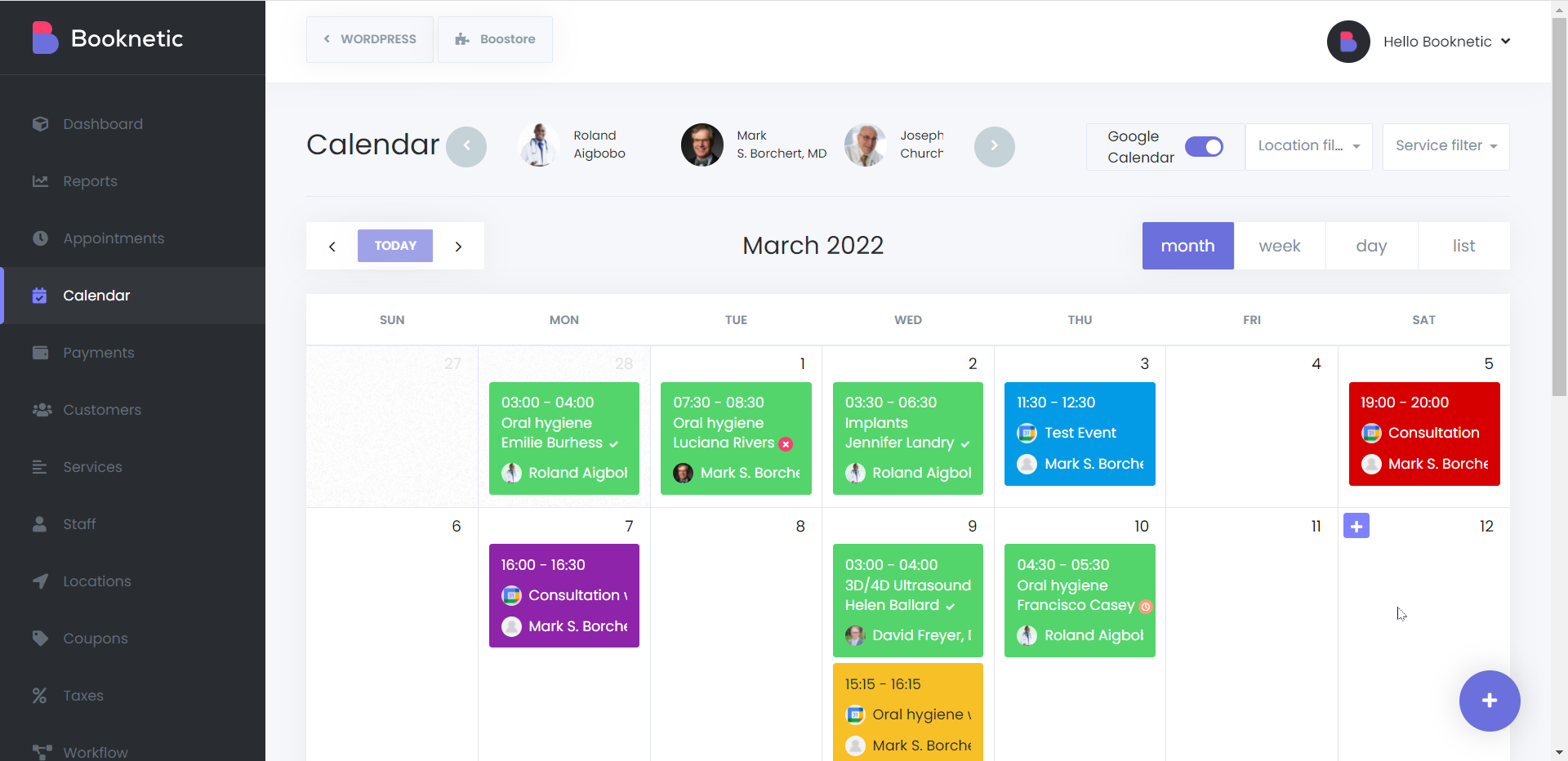
Qué hace la sincronización con Google Calendar
- Nueva reserva, nuevo evento. Cuando un cliente reserva, el complemento crea un evento en el Google Calendar del miembro del personal con el título y la descripción que usted defina, usando códigos como {service_name}, {customer_name} y {staff_name}.
- Los cambios siguen a la cita. Reprograme o cancele en Booknetic y el evento de Google se mueve o desaparece. Si asigna la cita a otro miembro del personal, el evento pasa a su calendario.
- Los eventos de Google bloquean sus franjas. Una visita al dentista, un día libre o una reunión añadida directamente en Google Calendar se lee como franja ocupada, así que nadie puede reservar encima.
- Asistentes e invitaciones. Opcionalmente añada al cliente como asistente para que Google envíe la invitación y el recordatorio, y decida si los asistentes pueden verse entre sí.
- Filtro por estado. Elija qué estados de cita se envían a Google. Las solicitudes pendientes pueden quedarse fuera del calendario hasta que se aprueben.
- Las citas grupales comparten un evento. Las reservas del mismo servicio, personal, ubicación y hora se agrupan en un único evento de Google, cuya lista de asistentes crece a medida que se apuntan personas.
- Eventos de Google en el calendario de Booknetic. Active la opción y el personal verá sus eventos de Google, con los colores de Google, junto a las citas de Booknetic en el calendario de administración.
Cómo funciona la sincronización bidireccional
De Booknetic a Google es inmediata: el evento se crea, actualiza o elimina en el momento en que cambia la cita. De Google a Booknetic hay dos modos, porque leer calendarios consume llamadas a la API.
| Modo | Cómo funciona | Ideal para |
|---|---|---|
| Sincronización en vivo | Booknetic consulta a Google los eventos del miembro del personal mientras el cliente elige la hora y bloquea esos rangos al instante | Equipos pequeños donde cada reserva debe ver el calendario más reciente |
| Sincronización en segundo plano | Un cron copia 1, 2 o 3 meses de eventos a la tabla de franjas ocupadas de Booknetic; la página de reservas lee de ahí sin llamar a Google | Muchos miembros del personal, o sitios donde la velocidad de reserva importa más que unos minutos de retraso |
| Desactivada | Las citas siguen yendo a Google, pero los eventos de Google no bloquean franjas | Equipos que solo necesitan el calendario como espejo |
La sincronización en segundo plano tiene retraso. Si su cron se ejecuta cada 15 minutos, un evento añadido en Google dentro de ese intervalo aún no es una franja ocupada. Los eventos creados por el propio Booknetic se reconocen y nunca bloquean una franja dos veces.
Cómo se configura
- Cree un proyecto en Google Cloud Console, active la Calendar API y cree credenciales OAuth (Client ID y Client Secret). Péguelas en Settings > Integrations > Google Calendar junto con la URI de redirección que Booknetic le muestra.
- Defina el título y la descripción del evento, el método y el intervalo de sincronización, y si los clientes se añaden como asistentes.
- Abra cada miembro del personal, pulse Sign in with Google, elija el calendario a usar (se listan los calendarios con permiso de escritura) y guarde. Marque Sync previous appointments para enviar también las reservas existentes.
- Active el interruptor de Google Calendar en el calendario de administración si el personal quiere ver allí sus eventos de Google.
La documentación de Google Calendar recorre las pantallas de Cloud Console paso a paso. Un miembro del personal puede cerrar sesión en cualquier momento, lo que elimina el token guardado y el enlace al calendario.

Quién lo usa
- Clínicas y terapeutas cuyo personal organiza su día desde Google Calendar y necesita que las citas de pacientes aparezcan allí sin volver a escribirlas. Vea el plugin de reservas de WordPress para consultas médicas.
- Consultores y coaches que bloquean tiempo personal en Google y quieren que la página de reservas lo respete. Vea asesoría legal y consultoría.
- Salones y estudios con varios miembros del personal, cada uno con su propia cuenta de Google y su propio calendario. Vea spas y salones.
Funciones relacionadas
- Integración con Outlook Calendar para equipos en Microsoft 365
- Integración con Zoom para añadir un enlace de reunión a cada cita online
- Busy Slots para bloquear tiempo a mano sin conectar un calendario
- Workflows para recordatorios por correo, SMS y WhatsApp
Preguntas frecuentes
¿La sincronización con Google Calendar es bidireccional?
Sí. Las citas creadas, reprogramadas o canceladas en Booknetic se crean, mueven o eliminan en Google Calendar, y los eventos de Google Calendar bloquean las franjas correspondientes en la página de reservas.
¿Cada miembro del personal puede usar su propia cuenta de Google?
Sí. La conexión se hace por miembro del personal en la página de edición de Staff. Cada persona inicia sesión con su cuenta de Google y elige cuál de sus calendarios usar.
Si añado una reunión en Google Calendar, ¿los clientes dejan de poder reservar esa hora?
Sí. Con la sincronización en vivo se bloquea de inmediato, y con la sincronización en segundo plano tras la siguiente ejecución del cron (se mantienen sincronizados de 1 a 3 meses de eventos).
¿El cliente recibe una invitación de Google Calendar?
Solo si activa "Add attendees". Entonces el cliente se añade al evento y Google puede enviar la invitación y sus propios recordatorios.
¿Qué planes incluyen el complemento de Google Calendar?
Standard, Premium y Elite. En el plan Basic está disponible como compra aparte.
¿Necesito una cuenta de Google Workspace?
No. Una cuenta de Google gratuita funciona. Sí necesita un proyecto en Google Cloud con la Calendar API activada para obtener las credenciales OAuth.


