


Booknetic es un plugin de reserva de citas para WordPress con sincronización con Outlook Calendar para equipos que viven en Microsoft 365. Cada reserva se convierte en un evento del calendario de Outlook del miembro del personal, y cada reunión que ya está en Outlook bloquea la franja correspondiente en su página de reservas.
La conexión se hace por miembro del personal con un inicio de sesión de Microsoft, usando la propia app de Microsoft de Booknetic, así que no hay registro en Azure salvo que quiera usar su propia app.
- Tipo
- Complemento (Outlook Calendar)
- Incluido en
- Planes Premium y Elite; se vende por separado en Basic y Standard
- Dirección
- Bidireccional: de Booknetic a Outlook y de Outlook a Booknetic
- Por miembro del personal
- Cada persona inicia sesión con Microsoft y elige uno de sus calendarios
- Franjas ocupadas desde Outlook
- Sincronización en vivo en cada reserva, o en segundo plano por cron, leyendo de 1 a 3 meses por delante
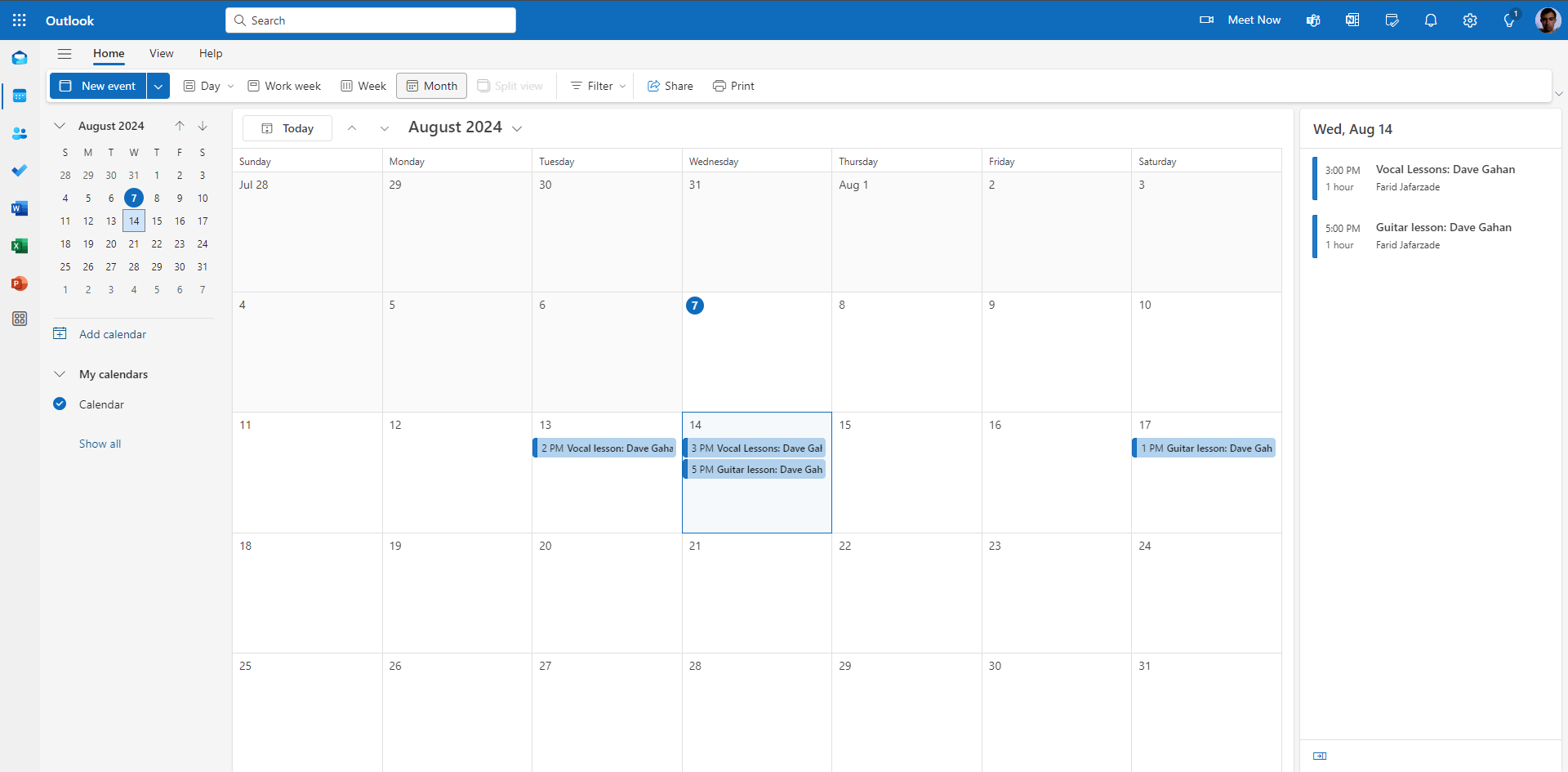
Qué hace la sincronización con Outlook Calendar
- Nueva reserva, nuevo evento de Outlook. El evento lleva el título y la descripción que usted defina, con códigos como {service_name}, {customer_name} y {staff_name}.
- Los cambios siguen a la cita. Reprograme, cancele o reasigne en Booknetic y el evento de Outlook se actualiza, se elimina o pasa al calendario del otro miembro del personal.
- Los eventos de Outlook bloquean sus franjas. Una reunión, un día festivo o una cita privada en Outlook se lee como franja ocupada en la página de reservas.
- Asistentes e invitaciones. Opcionalmente añada a los clientes como asistentes para que Outlook envíe el correo de invitación, y decida si pueden verse entre sí. Solo se añaden los clientes que han pagado o que eligieron pago local.
- Filtro por estado. Elija qué estados de cita crean eventos en Outlook, para que las solicitudes pendientes queden fuera hasta aprobarse.
- Eventos de Outlook en el calendario de Booknetic. Active la opción en Settings > Calendar y los eventos de Outlook aparecen en azul junto a las citas de Booknetic, con nombre del personal, ubicación y hora.
Cómo funciona la sincronización bidireccional
| Modo | Cómo funciona | Ideal para |
|---|---|---|
| Sincronización en vivo | Booknetic consulta a la API de Outlook los eventos del miembro del personal mientras el cliente elige la hora | Un equipo pequeño que necesita el calendario más reciente en cada reserva |
| Sincronización en segundo plano | Un cron lee los eventos desde hoy hasta 1, 2 o 3 meses por delante y los guarda como franjas ocupadas | Muchos miembros del personal; cuanto más corto el intervalo del cron, más frescos los datos |
| Sin sincronizar | Las citas siguen yendo a Outlook, pero los eventos de Outlook no bloquean franjas | Equipos que solo quieren Outlook como espejo |
La sincronización en segundo plano necesita un cron. Un evento añadido en Outlook se convierte en franja ocupada solo tras la siguiente ejecución del cron. La sincronización en vivo evita el retraso a cambio de una llamada a la API por reserva.
Cómo se configura
- Active la integración en Settings > Integrations > Outlook Calendar. Deje el método en Standard App para usar la app de Microsoft de Booknetic, o cambie a su propia app de Azure e introduzca su Client ID y Client Secret con la URI de redirección mostrada.
- Defina el título y la descripción del evento, el método de sincronización, hasta cuándo se leen los eventos de Outlook y las opciones de asistentes.
- Abra cada miembro del personal, pulse Sign in with Microsoft, elija el calendario de Outlook a usar y guarde. Marque Sync previous appointments para enviar las reservas existentes.
- Active el interruptor de Outlook Calendar en el calendario de administración si el personal quiere ver allí sus eventos de Outlook.
La documentación de Outlook Calendar cubre paso a paso el registro opcional en Azure. Microsoft sign out en la página del personal elimina el token guardado y el enlace al calendario.

Quién lo usa
- Despachos de abogados y contables cuya oficina entera funciona con Microsoft 365 y Outlook. Vea asesoría legal y contables.
- Clínicas con calendarios de Exchange compartidos, donde cada profesional mantiene un único calendario de Outlook para todo. Vea salud y medicina.
- Agencias y consultores que bloquean reuniones internas en Outlook y quieren que las reservas de clientes las respeten. Vea organizadores de eventos.
Funciones relacionadas
- Sincronización con Google Calendar para el personal con cuentas de Google
- Integración con Microsoft Teams para adjuntar un enlace de reunión de Teams a las citas online
- Busy Slots para bloquear tiempo a mano
- Notificaciones por correo electrónico para confirmaciones y recordatorios
Preguntas frecuentes
¿La sincronización con Outlook Calendar es bidireccional?
Sí. Las citas de Booknetic se crean, actualizan y eliminan en Outlook, y los eventos de Outlook se leen como franjas ocupadas que bloquean la página de reservas.
¿Necesito registrar una app en Azure?
No. El método Standard App por defecto usa la propia app de Microsoft de Booknetic, y el personal simplemente inicia sesión con Microsoft. Puede cambiar a su propia app de Azure si su organización lo exige.
¿Funciona con cuentas empresariales de Microsoft 365 y con cuentas personales de Outlook.com?
Con ambas. Cada miembro del personal inicia sesión con su propia cuenta de Microsoft y selecciona el calendario a usar.
¿Cada miembro del personal puede usar un calendario de Outlook distinto?
Sí. La conexión se hace por miembro del personal en la página de edición de Staff, y cada persona elige uno de sus propios calendarios.
¿El cliente recibe una invitación de Outlook?
Solo si activa "Add customers as attendees" y "Send email invitations". Los asistentes se añaden cuando su pago se completa o cuando eligieron pago local.
¿Qué planes incluyen el complemento de Outlook Calendar?
Premium y Elite. En Basic y Standard es una compra aparte.


