


Booknetic es un plugin de reserva de citas para WordPress con integración con Zoom: cuando un cliente reserva un servicio online, se crea una reunión de Zoom para esa hora exacta y el enlace llega al cliente y al miembro del personal automáticamente.
Sin copiar enlaces en correos, sin una sala compartida de "horas de oficina" y sin reuniones huérfanas cuando se cancela una reserva.
- Tipo
- Complemento (Zoom)
- Incluido en
- Planes Premium y Elite; se vende por separado en Basic y Standard
- Cuentas de Zoom
- Una por miembro del personal, conectada desde la página de edición de Staff
- Por servicio
- Zoom se activa por servicio, así que los servicios presenciales no cambian
- Entrega del enlace
- Códigos en workflows de correo, SMS, WhatsApp o Telegram, además de botones Join en los paneles de cliente y personal
Qué hace la integración con Zoom
- Una reunión por cita. En cuanto se crea una reserva para un servicio con Zoom activado, Booknetic crea la reunión en la cuenta de Zoom del miembro del personal con el tema y la agenda que usted defina, códigos incluidos.
- Los cambios siguen a la reserva. Reprograme y la reunión se mueve. Cancele, o pase la cita a un estado que no sea ocupado, y la reunión se elimina. Cambie el miembro del personal y la reunión se vuelve a crear en la nueva cuenta.
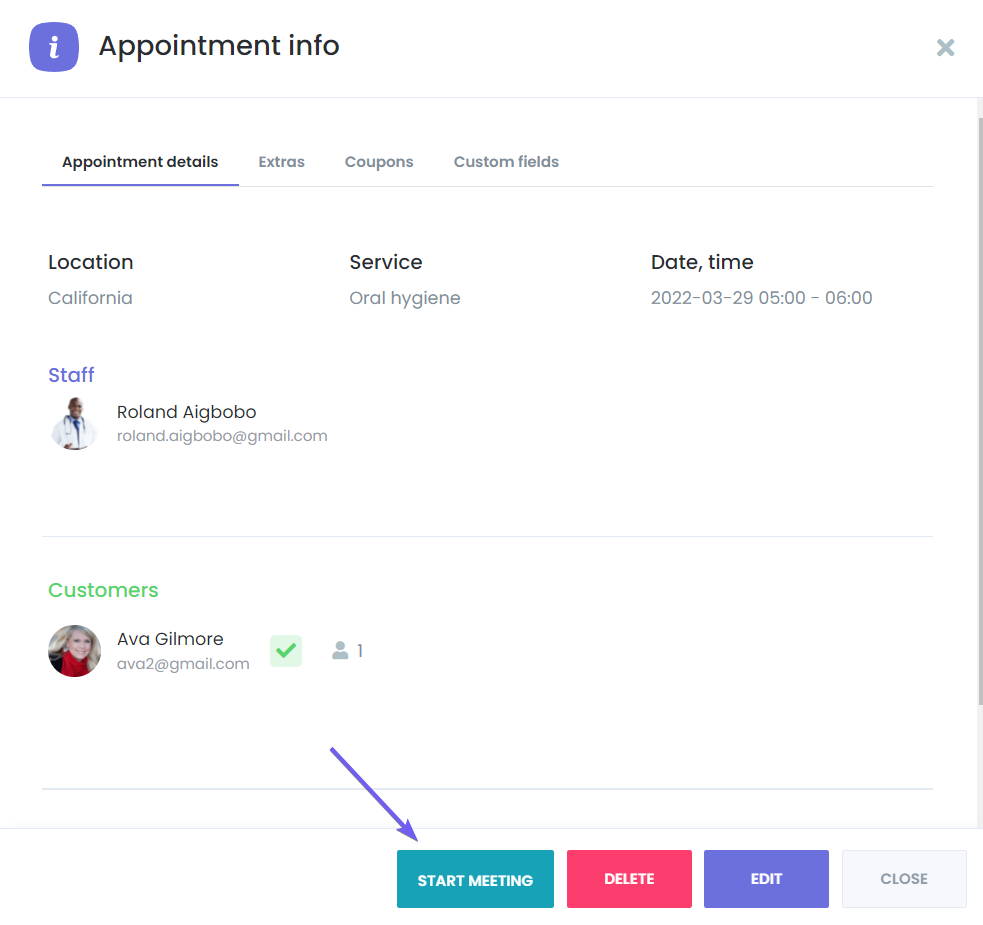
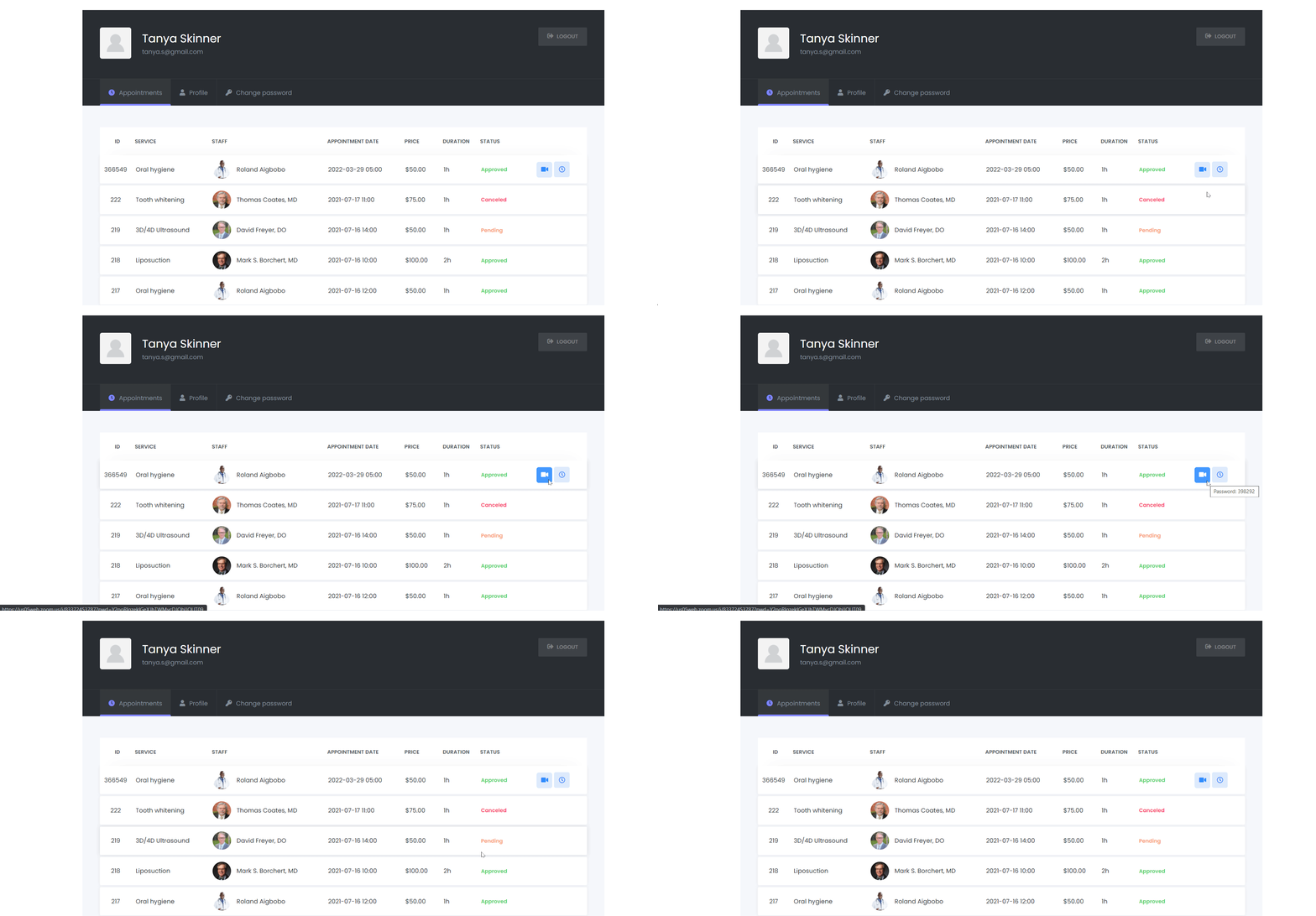
- Enlaces donde la gente mira. Use {zoom_join_url} y {zoom_start_url} en cualquier notificación, y deje que los clientes pulsen Join Meeting en el panel de clientes mientras el personal usa Start Meeting en el suyo.
- Las sesiones grupales comparten una reunión. Las reservas del mismo servicio, personal, ubicación y hora reutilizan una única reunión de Zoom, así que una clase de diez recibe un solo enlace.
- Contraseñas aleatorias opcionales. Genere una contraseña de seis dígitos para cada reunión con un interruptor.
Cómo funciona
- Active Zoom en Settings > Integrations > Zoom y defina el tema y la descripción de la reunión. Los sitios autoalojados usan la app oficial de Zoom de Booknetic, así que no hay claves de API que crear.
- Abra cada miembro del personal que atienda citas online, pulse Connect Zoom account e inicie sesión en Zoom. Cada miembro del personal puede usar su propia cuenta.
- Abra el servicio, active Activate Zoom for the service y guarde. Solo los servicios con el interruptor activado crean reuniones.
- Añada el enlace de acceso a sus workflows de confirmación y recordatorio con los códigos de Zoom.
La documentación de Zoom muestra cada pantalla. Las reuniones solo se crean para citas en estado ocupado, así que una solicitud pendiente no ocupa el calendario de Zoom del anfitrión hasta que se aprueba.
Quién lo usa
- Terapeutas, coaches y tutores que venden sesiones online y quieren que el enlace se gestione solo. Vea tutoría online y presencial.
- Despachos de abogados y consultores que ofrecen una videoconsulta de pago con depósito o pago completo al reservar. Vea asesoría legal.
- Clínicas que combinan franjas de telemedicina con visitas presenciales, con Zoom activado solo para el servicio online. Vea salud y medicina.
Funciones relacionadas
- Integración con Google Meet para equipos en Google Workspace
- Integración con Microsoft Teams para organizaciones con Microsoft 365
- Panel de clientes donde los clientes encuentran su botón Join
- Sincronización con Google Calendar para que la reunión también aparezca en el calendario del personal
Preguntas frecuentes
¿Cada miembro del personal necesita su propia cuenta de Zoom?
Cada miembro del personal que atienda citas online conecta una cuenta de Zoom desde su página de edición de Staff. Varios miembros pueden usar cuentas distintas, y las reuniones se crean en la cuenta del miembro reservado.
¿Puedo usar Zoom solo para algunos servicios?
Sí. Zoom se activa por servicio con el interruptor "Activate Zoom for the service". Los servicios presenciales nunca crean reuniones.
¿Cómo recibe el cliente el enlace de Zoom?
Mediante el código {zoom_join_url} en sus workflows de correo, SMS, WhatsApp o Telegram, y mediante el botón Join Meeting del panel de clientes.
¿Qué pasa con la reunión cuando se cancela la cita?
Se elimina en Zoom. Si la cita se reprograma, la reunión se actualiza a la nueva hora.
¿Una clase grupal crea una reunión o varias?
Una. Las citas con el mismo servicio, personal, ubicación y hora de inicio comparten una única reunión de Zoom.
¿Qué planes incluyen el complemento de Zoom?
Premium y Elite. En los planes Basic y Standard es una compra aparte.


