


Booknetic ist ein WordPress-Terminbuchungs-Plugin mit Warteliste für bereits belegte Zeitfenster. Wer eine belegte Zeit möchte, trägt sich im selben Buchungsformular in die Warteliste ein, und ein Workflow meldet sich, sobald der Slot frei wird.
Während des Wartens wird nichts berechnet. Die Buchung erhält einen eigenen Status Waiting, der den Kalender nicht blockiert. Der Slot bleibt also für einen zahlenden Kunden offen, und die Liste steht für den Fall einer Absage bereit.
- Typ
- Add-on (Waiting List)
- Enthalten in
- Elite-Plan; in Basic, Standard und Premium separat erhältlich
- Wo es erscheint
- Belegte Slots im Schritt Date & Time, im Kundenpanel und im Terminformular des Admins
- Status
- Ein eigener Status Waiting, der den Slot nicht belegt
- Benachrichtigung
- Workflow-Auslöser "Timeslot is available", filterbar nach Standort, Service oder Mitarbeiter
Was die Warteliste tut
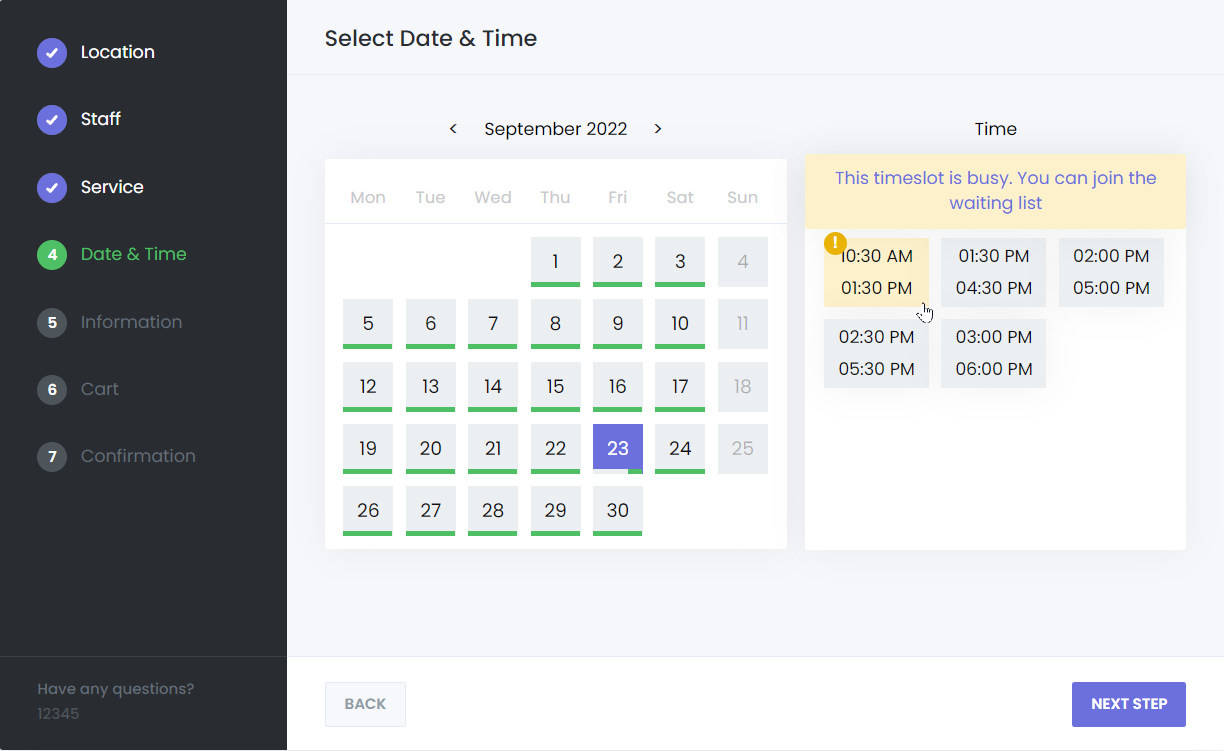
- Belegte Slots bleiben sichtbar. Statt eine vergebene Zeit auszublenden, zeigt der Schritt Date & Time sie mit gelbem Hintergrund und einem "!". Beim Überfahren erscheint der Hinweis, dass der Slot belegt ist und man sich auf die Warteliste setzen kann.
- Ein Schritt mehr, keine Zahlung. Der Kunde wählt den belegten Slot, sieht einen Hinweis im Schritt Cart und schließt die Buchung ab. Zahlungsmethoden sind ausgeblendet, die Zahlung vor Ort wird automatisch gesetzt.
- Ein eigener Status. Der Termin wird mit dem Status Waiting angelegt. Er erscheint in der Admin-Liste und im Kalender in Hellblau, zählt aber nicht als belegter Slot, andere Kunden können die Zeit also weiterhin buchen.
- Benachrichtigung, wenn es frei wird. Wird der ursprüngliche Termin gelöscht oder verschoben, prüft Booknetic, ob die Warteanfrage jetzt buchbar ist, und löst den Workflow "Timeslot is available" aus. Senden Sie daraus eine E-Mail, SMS oder WhatsApp-Nachricht.
- Kundenpanel und Admin. Im Kundenpanel fragt ein belegter Slot "Would you like to be added to the waiting list?". Im Terminformular des Admins trägt eine belegte Zeit das Präfix "(!)" und setzt den Termin automatisch auf Waiting.
- Google-Kalender-tauglich. Eine Warteanfrage erzeugt keinen Kalendereintrag. Der Eintrag entsteht beim Wechsel in einen aktiven Status und wird entfernt, wenn der Termin zurück auf Waiting geht.
So funktioniert es
- Aktivieren Sie die Funktion unter Settings > General Settings > Waiting List.
- Lassen Sie die Schritte Location, Service und Staff vor dem Schritt Date & Time, halten Sie den Schritt Staff sichtbar und schalten Sie die Option "Any staff" aus. Die Einstellungsseite warnt, wenn eine dieser Bedingungen fehlt.
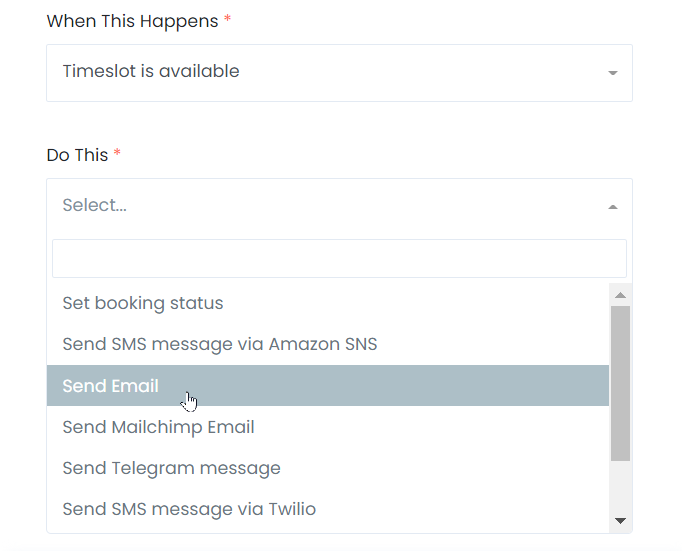
- Legen Sie einen Workflow mit dem Auslöser "Timeslot is available" und einer E-Mail- oder SMS-Aktion an. Filtern Sie nach Standort, Service oder Mitarbeiter, wenn nur einige die Liste nutzen sollen.
- Wird ein Slot frei, öffnen Sie die Warteanfrage unter Appointments und ändern den Status zur Freigabe, oder der Kunde bucht über den Link in Ihrer Nachricht neu.
Eine Anfrage pro Buchung. Ein Kunde kann nicht zwei Wartelistenanfragen oder eine Warteanfrage und einen normalen Termin in denselben Warenkorb legen. Jede Anfrage ist eine eigene Buchung.
Die Dokumentation der allgemeinen Einstellungen zeigt die Option, und die Workflow-Dokumentation listet die Auslöser und Shortcodes für die Benachrichtigung.
Wer es nutzt
- Friseursalons und Barbershops mit wenigen gefragten Stylisten, deren Samstage eine Woche im Voraus voll sind. Siehe Friseure.
- Praxen und Therapeuten, die Absagen lieber aus einer Liste nachbesetzen als sie zu verlieren. Siehe Gesundheit und Medizin.
- Massage- und Spa-Studios, in denen ein beliebter Therapeut ausgebucht ist und Kunden lieber warten als wechseln. Siehe Massagetherapeuten.
Verwandte Funktionen
- Workflows treiben die Benachrichtigung "Timeslot is available" an
- Kundenpanel, in dem Kunden ihre Warteanfragen sehen und verwalten
- Gruppentermine, wenn ein Kurs mehrere Personen pro Slot aufnimmt
- Google-Kalender-Synchronisierung legt den Eintrag erst nach Freigabe der Anfrage an
Häufig gestellte Fragen
Hat Booknetic eine Warteliste für ausgebuchte Zeitfenster?
Ja. Mit dem Add-on Waiting List bleibt ein belegter Slot im Buchungsformular sichtbar, und ein Kunde kann ihn ohne Zahlung als Wartelistenanfrage buchen.
Woher weiß der Kunde, dass der Slot frei ist?
Ein Workflow mit dem Auslöser "Timeslot is available" läuft, wenn der ursprüngliche Termin gelöscht oder verschoben wird. Fügen Sie ihm eine E-Mail-, SMS- oder WhatsApp-Aktion mit den Termindetails hinzu.
Blockiert eine Warteanfrage das Zeitfenster?
Nein. Der Status Waiting ist kein belegter Status, der Slot bleibt also für eine normale Buchung offen und der Kalender bleibt unberührt.
Wird beim Eintrag in die Warteliste bezahlt?
Nein. Online-Zahlungsmethoden sind bei einer Warteanfrage ausgeblendet und die Zahlung vor Ort wird gesetzt, es wird also nichts berechnet, bis der Termin freigegeben ist.
Warum erscheint die Warteliste nicht in meinem Buchungsformular?
Prüfen Sie Schrittreihenfolge und Optionen: Location, Service und Staff müssen vor Date & Time stehen, der Schritt Staff muss sichtbar und "Any staff" ausgeschaltet sein. Die Einstellungsseite zeigt für jede fehlende Bedingung eine Warnung.
Welche Pläne enthalten das Add-on Waiting List?
Elite. In Basic, Standard und Premium ist es separat erhältlich.


