


Booknetic ist ein WordPress-Terminbuchungs-Plugin mit benutzerdefinierten Formularen, damit das Buchungsformular genau das abfragt, was Ihr Betrieb vor dem Besuch braucht. Etwa eine Einwilligungs-Checkbox, einen Datei-Upload, einen Aufnahmefragebogen oder einen Empfehlungscode.
Formulare entstehen per Drag-and-drop, werden den Services zugeordnet, die sie brauchen, und erscheinen im Schritt Information. Die Antworten werden mit dem Termin gespeichert, als CSV exportiert und stehen als Shortcodes in Benachrichtigungen bereit.
- Typ
- Add-on (Custom Forms)
- Enthalten in
- Standard-, Premium- und Elite-Plan; im Basic-Plan separat erhältlich
- Feldtypen
- Text, Textbereich, Zahl, Datum, Uhrzeit, Auswahl, Checkbox, Radio, Datei, Link, E-Mail, Telefon und Label
- Zuordnung
- Alle Services oder eine gewählte Liste
- Bedingungen
- Anzeigen, ausblenden, deaktivieren, Wert setzen oder Fehler auslösen je nach Service, Mitarbeiter, Standort oder anderer Antwort
- Daten
- Pro Termin gespeichert, im Admin sichtbar, als CSV exportiert, in Workflows nutzbar
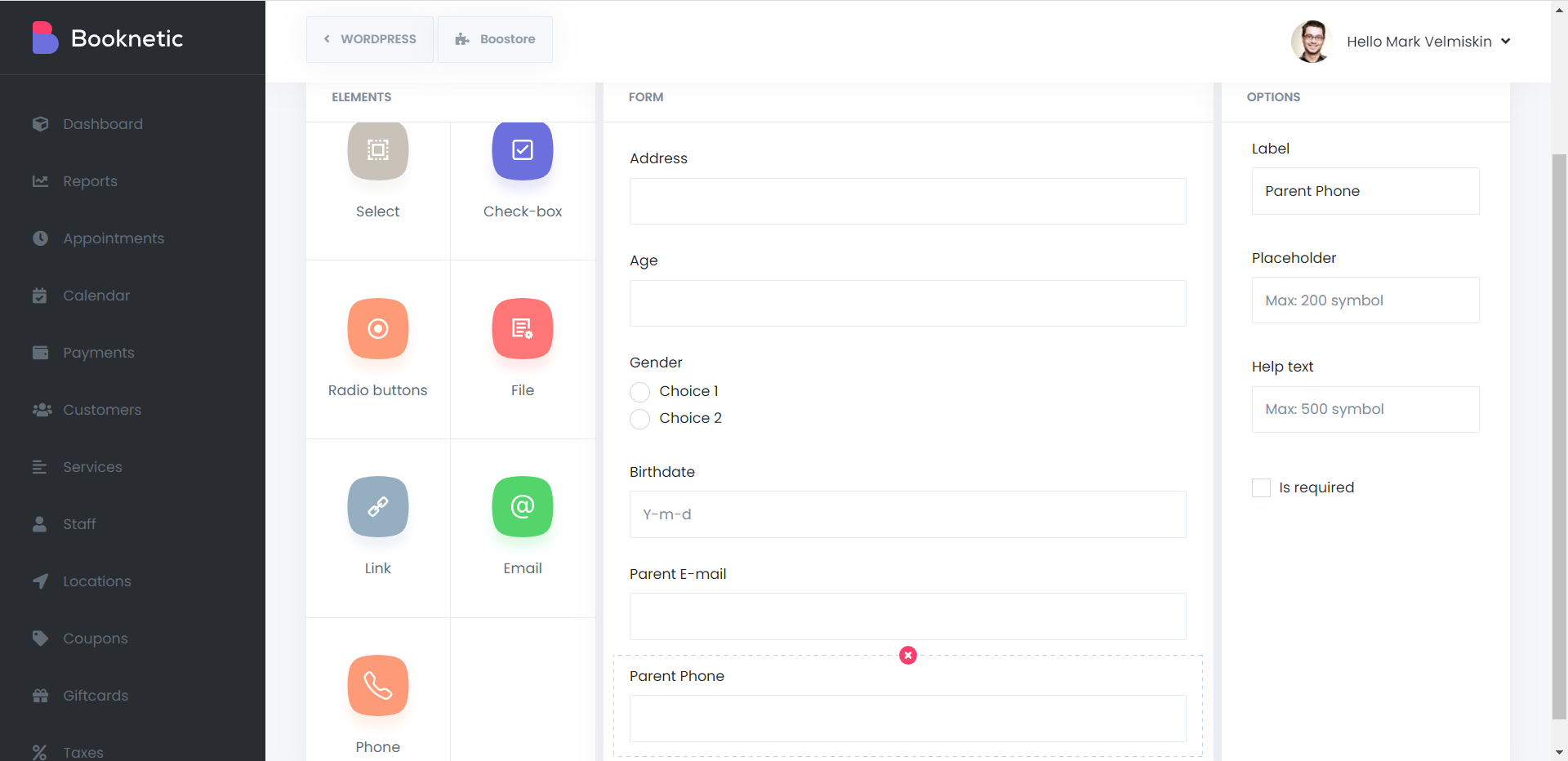
Was der Formular-Builder tut
- Felder per Drag-and-drop. Dreizehn Elementtypen, jeder mit Label, Platzhalter, Breite, Hilfetext, Mindest- und Höchstlänge und einem Pflichtfeld-Schalter. Dateifelder nehmen eine Liste erlaubter Formate.
- Formulare pro Service. Ein Formular gilt für alle Services oder nur für die ausgewählten, ein Zahnarzt-Aufnahmebogen erscheint also nie beim Haarschnitt.
- Bedingte Logik. Regeln folgen dem Muster When und Do. Trifft der gewählte Service, Mitarbeiter, Standort oder ein anderes Feld eine Bedingung, wird ein Feld angezeigt oder ausgeblendet, deaktiviert, mit einem Wert belegt oder die Buchung mit einem Fehler gestoppt.
- Felder nur für den Admin. Setzen Sie ein Feld auf "Visible (only admin panel)" für interne Notizen, die Kunden nie sehen.
- Antworten reisen mit dem Termin. Sie erscheinen im Tab Custom fields des Termins, im CSV-Export als eigene Spalten und in Workflows als {appointment_custom_field_ID}, mit URLs für Dateien.
- Preise aus Antworten. Das Add-on Conditional Prices kann ein benutzerdefiniertes Feld als Bedingung nutzen, zum Beispiel einen Aufschlag bei "Hausbesuch".
So funktioniert es
- Öffnen Sie Custom Forms im Booknetic-Menü, klicken Sie auf Create New Form, benennen Sie es und wählen Sie die zugehörigen Services.
- Ziehen Sie Elemente ins Formular, stellen Sie rechts ihre Optionen ein und speichern Sie. Mit der Checkbox Enable form schalten Sie es ein.
- Klicken Sie auf Form Conditions, um Regeln anzulegen. Verknüpfen Sie Bedingungen mit AND oder OR; Operatoren sind unter anderem gleich, enthält, beginnt mit, Regex und ist leer.
- Der Kunde füllt das Formular im Schritt Information aus. Pflicht- und Formatprüfungen laufen in Echtzeit, ausgeblendete Felder werden übersprungen.
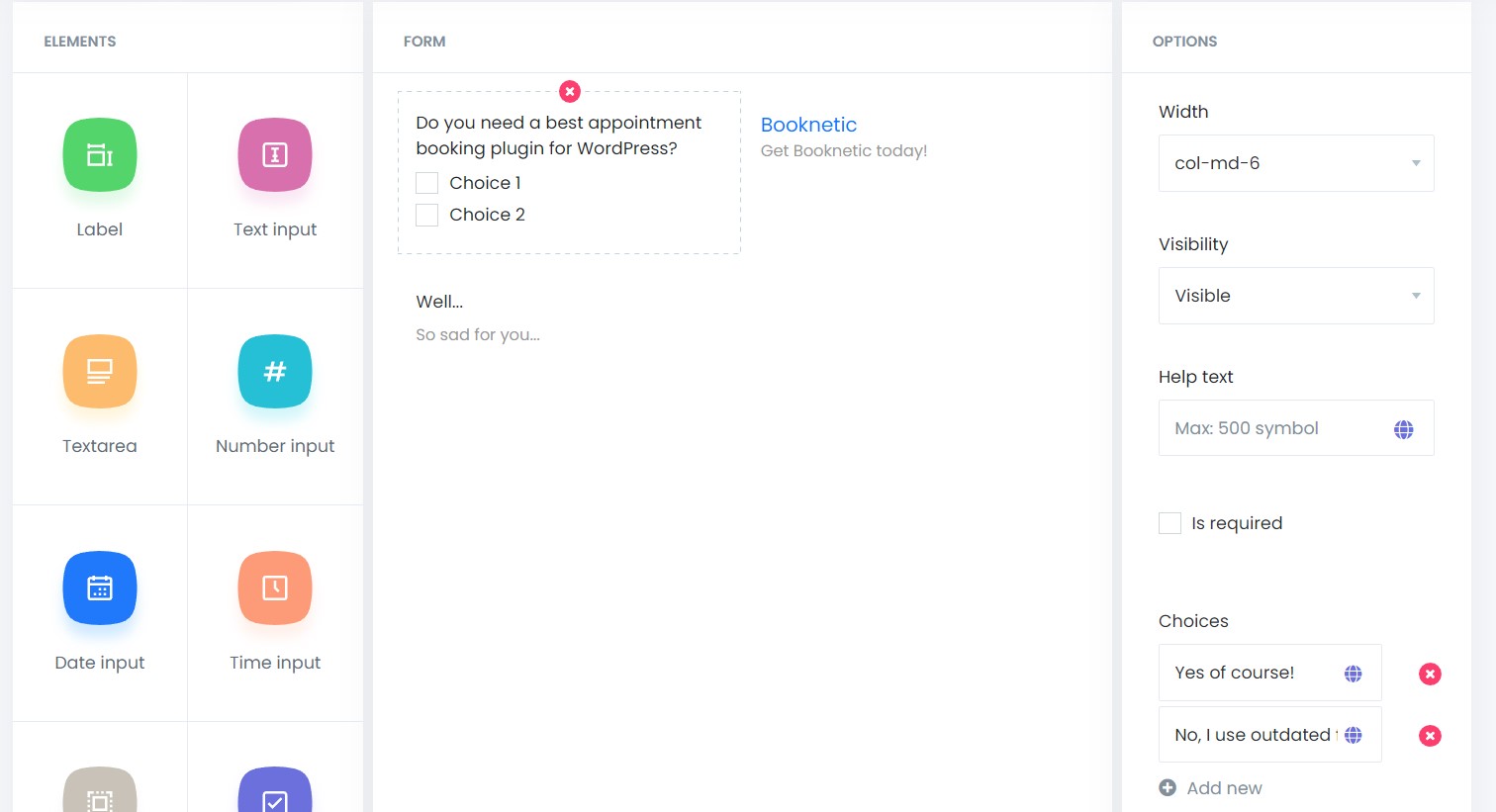
Hochgeladene Dateien liegen auf Ihrem Server. Erlaubt sind standardmäßig Dokumente, Bilder, Video und Archive. Halten Sie die Liste kurz und ergänzen Sie einen Einwilligungshinweis, wenn Sie medizinische oder Ausweisdokumente erheben.
Die Custom-Forms-Dokumentation listet jede Elementoption, jeden Bedingungsoperator und jede Aktion.
Wer es nutzt
- Praxen und Therapeuten, die Aufnahmebögen, Allergien und Einwilligungen vor dem ersten Besuch erfassen. Siehe Gesundheit und Medizin.
- Anwälte und Steuerberater, die vor einer Beratung die Art des Anliegens und Unterlagen abfragen. Siehe Rechtsberatung.
- Fotografen und Eventplaner, die Briefing, Ort und Gästezahl mit der Buchung sammeln. Siehe Fotografen.
Verwandte Funktionen
- Benutzerdefinierte Kundenfelder für Angaben, die zum Kunden statt zu einem Termin gehören
- Bedingte Preise, um den Preis je nach Antwort zu ändern
- Registrierungsformular-Builder für das Anmeldeformular der Kunden
- Workflows, um Antworten per E-Mail oder Webhook an Mitarbeiter zu senden
Häufig gestellte Fragen
Kann ich dem Booknetic-Buchungsformular eigene Felder hinzufügen?
Ja. Das Add-on Custom Forms bietet einen Drag-and-drop-Formular-Builder mit dreizehn Feldtypen. Formulare erscheinen im Schritt Information für die Services, denen Sie sie zuordnen.
Können Kunden beim Buchen Dateien hochladen?
Ja. Fügen Sie ein Element File hinzu und legen Sie die erlaubten Formate fest. Die Datei wird mit dem Termin gespeichert und aus der Admin-Ansicht und den Workflow-Shortcodes verlinkt.
Können Felder nur bei bestimmten Services oder Antworten erscheinen?
Ja. Ordnen Sie ein Formular bestimmten Services zu und nutzen Sie Form Conditions, um ein Feld je nach Service, Mitarbeiter, Standort oder einem anderen Feld anzuzeigen, auszublenden, zu deaktivieren oder zu belegen.
Kann ein Formularfeld den Preis ändern?
Ja, zusammen mit dem Add-on Conditional Prices, das benutzerdefinierte Formularfelder als Bedingungen akzeptiert.
Wo sehe ich die Antworten?
Im Tab Custom fields jedes Termins, im CSV-Export der Terminliste und in Workflow-Vorlagen über die Shortcodes {appointment_custom_field_ID}.
Welche Pläne enthalten das Add-on Custom Forms?
Standard, Premium und Elite. Im Basic-Plan ist es separat erhältlich.


