


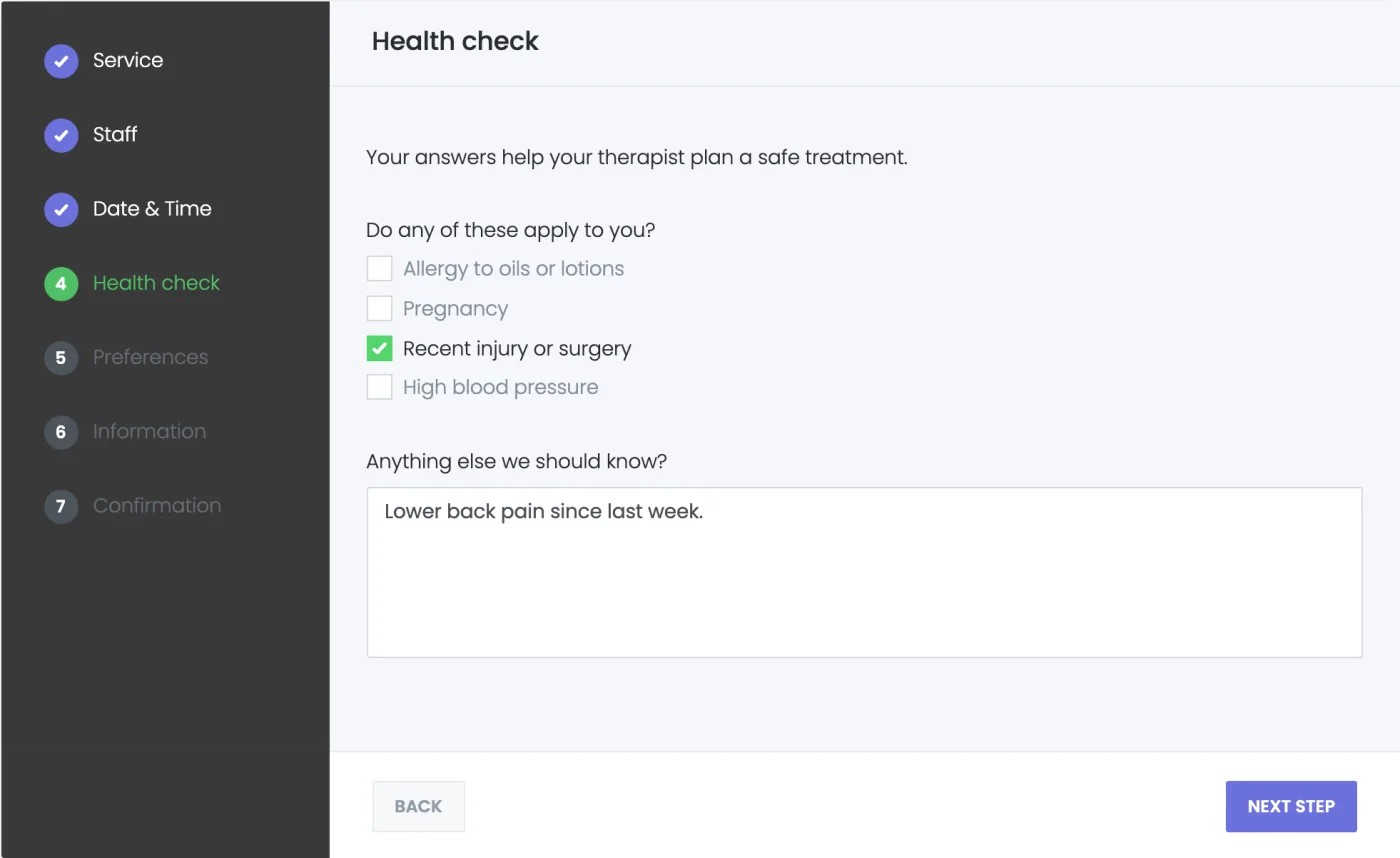
Jede zusätzliche Frage, die Sie in Booknetic stellen, landet im Schritt Information, neben Name und E-Mail des Kunden. Ein langer Gesundheitsfragebogen, Angaben zum Haustier oder eine Einwilligungserklärung machen diesen Schritt voll, und manche Fragen passen früher oder später in die Buchung. Mit dem Booking Step Builder Add-on fügen Sie dem Buchungspanel eigene Schritte hinzu. Jeder Schritt zeigt ein Formular aus Custom Forms, und Sie bestimmen, an welcher Stelle der Buchung er erscheint.
Wichtigste Funktionen
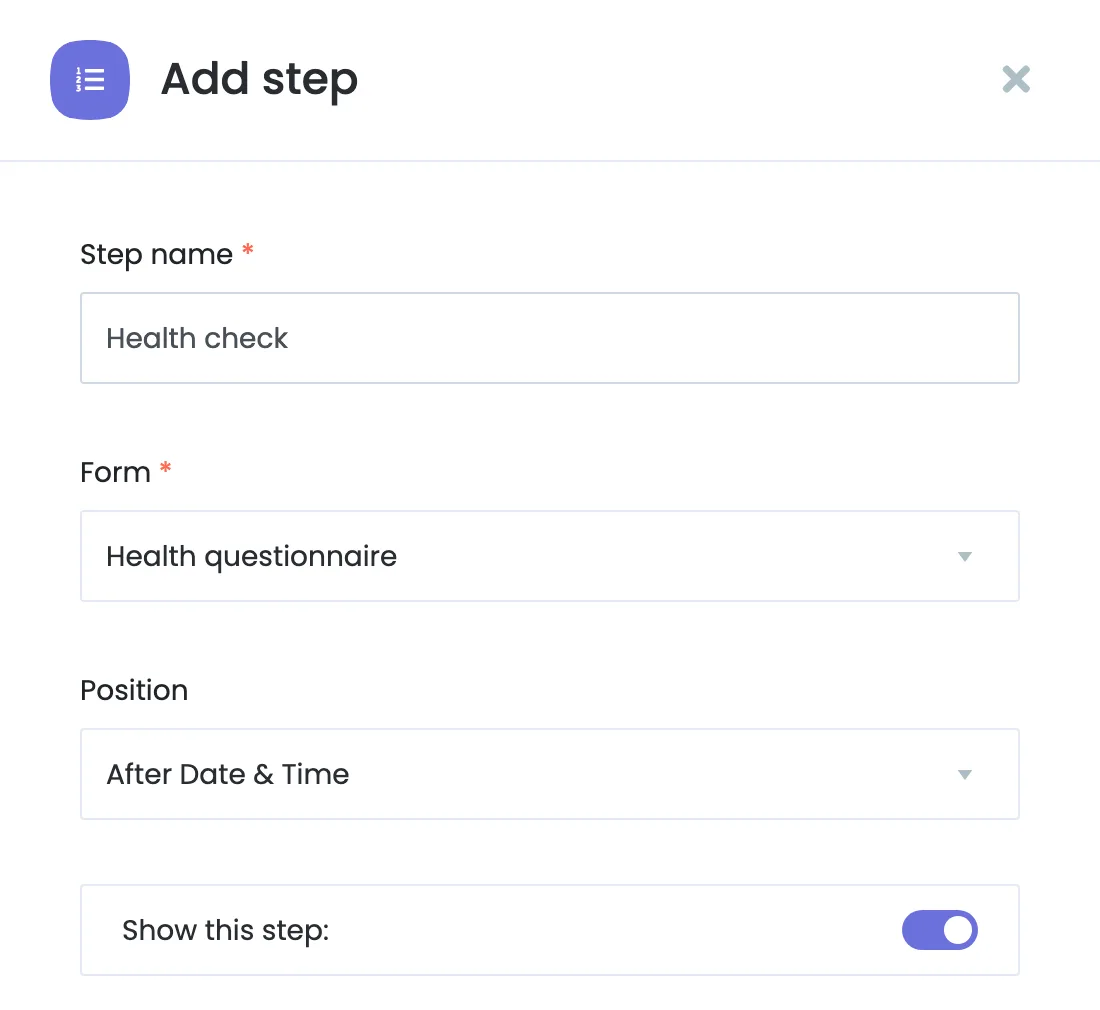
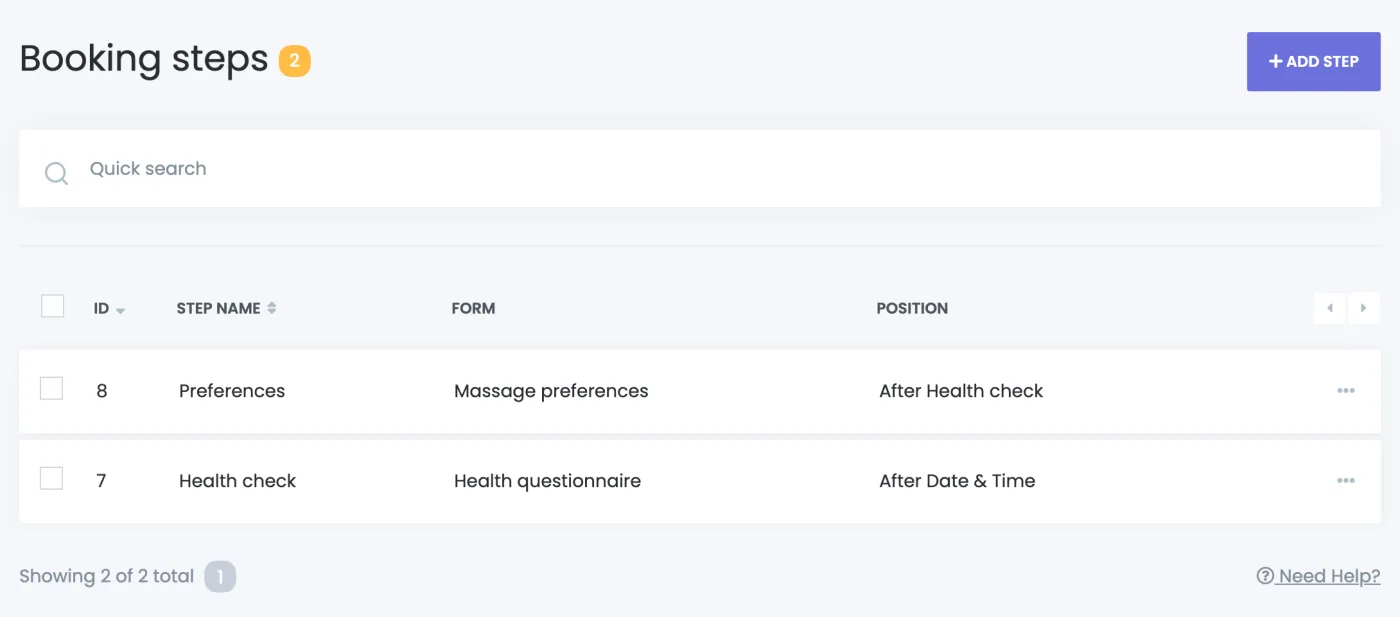
- Eigene Buchungsschritte: Geben Sie dem Schritt einen Namen, wählen Sie das Formular, das er zeigt, und setzen Sie ihn hinter einen beliebigen Schritt des Buchungspanels. Er erscheint in der Schrittliste wie die eingebauten Schritte, und sein Name lässt sich übersetzen.
- Auf Custom Forms aufgebaut: Nutzen Sie alle Feldtypen, die Sie aus Custom Forms kennen, etwa Text, Checkboxen, Optionsfelder, Auswahllisten, Datumsfelder, Datei-Uploads und Beschriftungen, mit Pflichtfeldern und Bedingungen wie gewohnt.
- Die richtige Reihenfolge, für Sie geprüft: Ein Formular, das nur für bestimmte Services erscheint oder Bedingungen zu Mitarbeiter oder Standort hat, kommt nach diesen Schritten. Ein Formular, das eine Antwort aus einem anderen Schritt liest, kommt nach diesem. Booknetic lehnt eine Reihenfolge ab, die das verletzen würde, und nennt den Grund.
- Nur wenn es passt: Ist das Formular eines Schritts für andere Services gedacht als den gebuchten, überspringt der Kunde den Schritt.
- Ein aufgeräumter Schritt Information: Ein Formular in einem eigenen Schritt verschwindet aus dem Schritt Information. Löschen Sie den Schritt, kehrt es dorthin zurück.
- Antworten werden mit der Buchung gespeichert: Die Antworten werden wie die Felder von Information mit dem Termin gespeichert, Sie finden sie also in den Termindetails.
So funktioniert es
- Installieren Sie die Add-ons Custom Forms und Booking Step Builder aus dem Booknetic Boostore.
- Erstellen Sie das Formular in Custom forms, zum Beispiel einen Gesundheitsfragebogen.
- Öffnen Sie Booking steps, klicken Sie auf Add step und wählen Sie Schrittname, Formular und Position.
- Der neue Schritt erscheint im Buchungspanel, und das Formular wird nicht mehr im Schritt Information abgefragt.
Die vollständige Einrichtungsanleitung finden Sie in der Dokumentation zu Booking Step Builder.
Für wen es sich lohnt
Praxen und Kosmetikstudios mit Gesundheitsfragebögen und Einwilligungen, Hundesalons und Tierärzte, die nach dem Tier fragen, Nachhilfelehrer und Schulen, die Schülerdaten erfassen, Fotografen, die ein Shooting planen, Reparaturdienste, die nach dem Gerät fragen, und jedes Unternehmen, dessen Buchung mehr braucht als Name und E-Mail.
Gut zu wissen
Jedes Formular kann in genau einem Schritt erscheinen. Ein Schritt, dessen Formular ausgeschaltet oder gelöscht ist, wird nicht angezeigt. Mit mehreren Buchungen im Warenkorb wird der Schritt für jede Buchung abgefragt, wie der Schritt Information.
Verfügbarkeit
Booking Step Builder ist ein kostenpflichtiges Add-on für Booknetic 6.1 und neuer und benötigt das Add-on Custom Forms ab Version 3.2. Es ist einzeln im Boostore erhältlich oder in den Booknetic-Tarifen enthalten, die Custom Forms enthalten. Auf der Preisseite sehen Sie, was jeder Tarif enthält.


