


Booknetic ist ein WordPress-Terminbuchungs-Plugin mit Outlook-Kalender-Synchronisierung für Teams, die in Microsoft 365 arbeiten. Jede Buchung wird zu einem Termin im Outlook-Kalender des Mitarbeiters, und jedes Meeting, das bereits in Outlook steht, blockiert das passende Zeitfenster auf Ihrer Buchungsseite.
Die Verbindung wird pro Mitarbeiter per Microsoft-Anmeldung hergestellt, über Booknetics eigene Microsoft-App, eine Azure-Registrierung ist nur nötig, wenn Sie eine eigene App verwenden möchten.
- Typ
- Add-on (Outlook Calendar)
- Enthalten in
- Premium- und Elite-Plan; in Basic und Standard separat erhältlich
- Richtung
- Zweiseitig: Booknetic zu Outlook und Outlook zu Booknetic
- Pro Mitarbeiter
- Jeder Mitarbeiter meldet sich mit Microsoft an und wählt einen seiner Kalender
- Belegte Zeiten aus Outlook
- Live-Abgleich bei jeder Buchung oder Hintergrund-Abgleich per Cron, 1 bis 3 Monate im Voraus
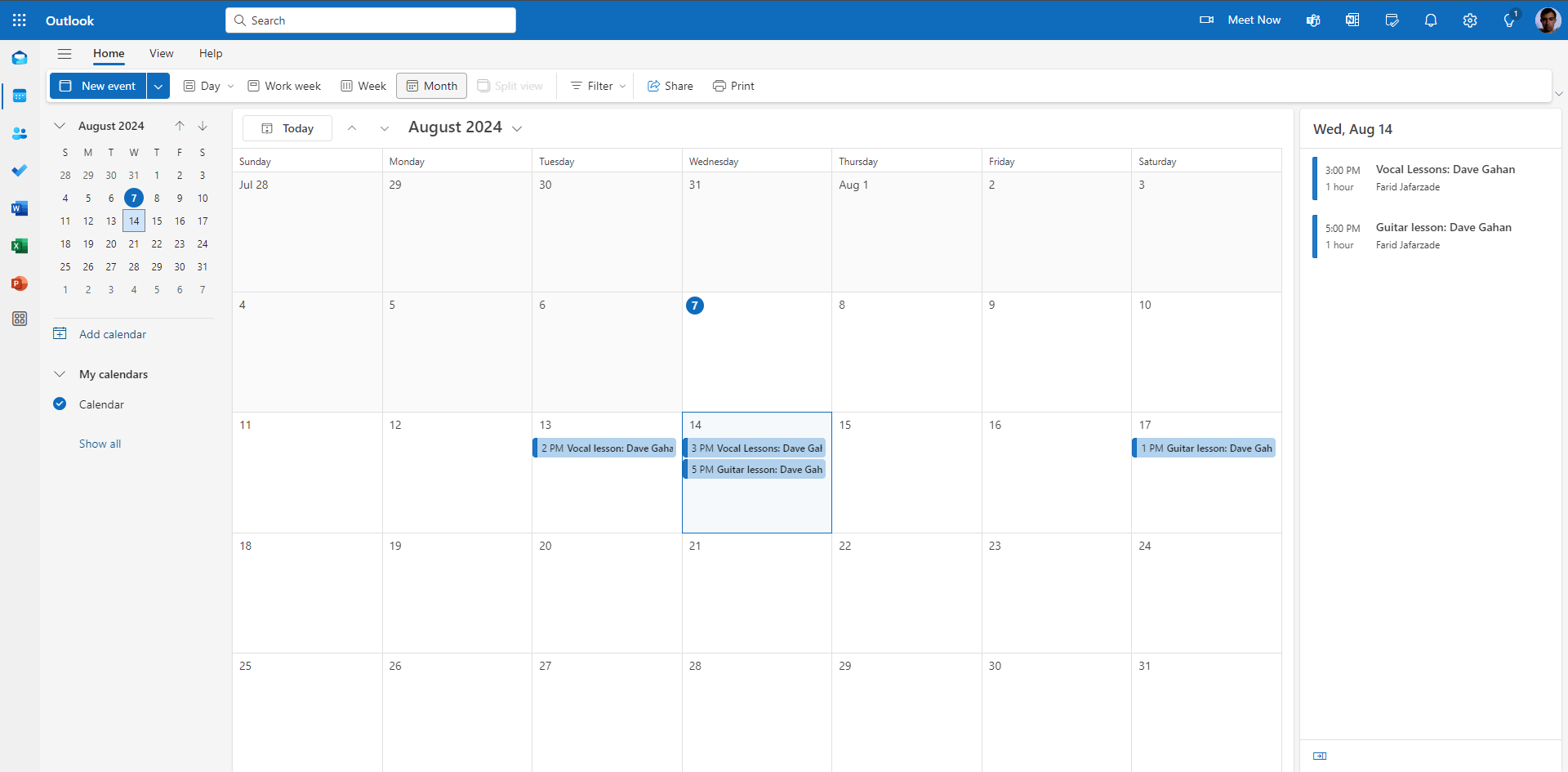
Was die Outlook-Kalender-Synchronisierung tut
- Neue Buchung, neuer Outlook-Termin. Der Termin trägt den Titel und die Beschreibung, die Sie festlegen, mit Shortcodes wie {service_name}, {customer_name} und {staff_name}.
- Änderungen folgen dem Termin. Verschieben, stornieren oder neu zuweisen in Booknetic, und der Outlook-Termin wird aktualisiert, gelöscht oder in den Kalender des anderen Mitarbeiters verschoben.
- Outlook-Termine blockieren Ihre Zeitfenster. Ein Meeting, ein Urlaubstag oder ein privater Termin in Outlook wird als belegte Zeit auf der Buchungsseite gelesen.
- Teilnehmer und Einladungen. Fügen Sie Kunden optional als Teilnehmer hinzu, damit Outlook die Einladung verschickt, und legen Sie fest, ob sie einander sehen. Hinzugefügt werden nur Kunden, die bezahlt oder Zahlung vor Ort gewählt haben.
- Statusfilter. Wählen Sie, welche Terminstatus Outlook-Termine anlegen, damit ausstehende Anfragen bis zur Bestätigung draußen bleiben.
- Outlook-Termine im Booknetic-Kalender. Schalten Sie die Option unter Settings > Calendar ein, und Outlook-Termine erscheinen in Blau neben den Booknetic-Buchungen, mit Mitarbeitername, Standort und Zeit.
So funktioniert der zweiseitige Abgleich
| Modus | So funktioniert es | Geeignet für |
|---|---|---|
| Live sync | Booknetic fragt die Termine des Mitarbeiters bei der Outlook-API ab, während der Kunde eine Zeit wählt | Ein kleines Team, das bei jeder Buchung den aktuellen Kalender braucht |
| Background sync | Ein Cron-Job liest Termine von heute bis 1, 2 oder 3 Monate im Voraus und speichert sie als belegte Zeiten | Viele Mitarbeiter; je kürzer das Cron-Intervall, desto aktueller die Daten |
| Nicht synchronisieren | Termine gehen weiterhin an Outlook, aber Outlook-Termine blockieren keine Zeitfenster | Teams, die Outlook nur als Spiegel wollen |
Der Hintergrund-Abgleich braucht einen Cron-Job. Ein in Outlook eingetragener Termin wird erst nach dem nächsten Cron-Lauf zum belegten Slot. Der Live-Abgleich vermeidet die Verzögerung, kostet aber einen API-Aufruf pro Buchung.
Einrichtung
- Aktivieren Sie die Integration unter Settings > Integrations > Outlook Calendar. Lassen Sie die Methode auf Standard App, um Booknetics Microsoft-App zu nutzen, oder wechseln Sie zu Ihrer eigenen Azure-App und tragen Sie Client ID und Client Secret mit der angezeigten Redirect-URI ein.
- Legen Sie Titel und Beschreibung des Termins, die Sync-Methode, den Zeitraum der gelesenen Outlook-Termine und die Teilnehmeroptionen fest.
- Öffnen Sie jeden Mitarbeiter, klicken Sie auf Sign in with Microsoft, wählen Sie den Outlook-Kalender und speichern Sie. Mit Sync previous appointments werden bestehende Buchungen übertragen.
- Aktivieren Sie den Outlook-Kalender-Schalter im Admin-Kalender, wenn Mitarbeiter ihre Outlook-Termine dort sehen möchten.
Die Outlook-Kalender-Dokumentation beschreibt die optionale Azure-Registrierung Schritt für Schritt. Microsoft sign out auf der Mitarbeiterseite entfernt das gespeicherte Token und die Kalenderverknüpfung.

Wer es nutzt
- Kanzleien und Steuerberater, deren ganzes Büro mit Microsoft 365 und Outlook arbeitet. Siehe Rechtsberatung und Buchhalter.
- Praxen mit gemeinsamen Exchange-Kalendern, in denen jeder Behandler einen Outlook-Kalender für alles führt. Siehe Gesundheit und Medizin.
- Agenturen und Berater, die interne Meetings in Outlook blockieren und möchten, dass Kundenbuchungen sie respektieren. Siehe Eventplaner.
Verwandte Funktionen
- Google-Kalender-Synchronisierung für Mitarbeiter mit Google-Konten
- Microsoft-Teams-Integration, um Online-Terminen einen Teams-Meeting-Link anzuhängen
- Busy Slots, um Zeiten von Hand zu blockieren
- E-Mail-Benachrichtigungen für Bestätigungen und Erinnerungen
Häufig gestellte Fragen
Ist die Outlook-Kalender-Synchronisierung zweiseitig?
Ja. Booknetic-Termine werden in Outlook angelegt, aktualisiert und gelöscht, und Outlook-Termine werden als belegte Zeiten gelesen, die die Buchungsseite blockieren.
Muss ich eine App in Azure registrieren?
Nein. Die Standardmethode Standard App nutzt Booknetics eigene Microsoft-App, Mitarbeiter melden sich einfach mit Microsoft an. Wenn Ihre Organisation es verlangt, können Sie auf eine eigene Azure-App wechseln.
Funktioniert es mit Microsoft-365-Geschäftskonten und mit privaten Outlook.com-Konten?
Mit beiden. Jeder Mitarbeiter meldet sich mit dem eigenen Microsoft-Konto an und wählt den Kalender.
Kann jeder Mitarbeiter einen anderen Outlook-Kalender nutzen?
Ja. Die Verbindung wird pro Mitarbeiter auf der Staff-Bearbeitungsseite hergestellt, und jede Person wählt einen ihrer eigenen Kalender.
Erhält der Kunde eine Outlook-Einladung?
Nur wenn Sie "Add customers as attendees" und "Send email invitations" aktivieren. Teilnehmer werden hinzugefügt, sobald ihre Zahlung abgeschlossen ist oder sie Zahlung vor Ort gewählt haben.
Welche Pläne enthalten das Outlook-Kalender-Add-on?
Premium und Elite. In Basic und Standard ist es separat erhältlich.


