


Viele Kunden brauchen keine bestimmte Uhrzeit. Sie wollen die erste freie: einen Haarschnitt noch heute, eine schnelle Reparatur, eine Beratung, sobald jemand Zeit hat. Diese Zeit im Kalender Monat für Monat zu suchen, kostet Klicks, und manche brechen vor der Buchung ab. Mit der Option As soon as possible bietet der Schritt Date & Time die früheste freie Zeit auf einer Karte an, und ein Klick bucht sie. Sie können den Schritt Date & Time auch ausschalten, dann bucht Booknetic die früheste freie Zeit, ohne zu fragen.
Wichtigste Funktionen
- Die früheste Zeit mit einem Klick: Eine Karte "As soon as possible" oben im Schritt Date & Time zeigt die früheste freie Zeit des laufenden Monats, oder des nächsten Monats, wenn dieser ausgebucht ist. Ein Klick bucht diese Zeit und geht zum nächsten Schritt.
- Immer eine freie Zeit: Ein Klick auf die Karte lädt den Monat vor der Buchung neu, so wird eine Zeit, die gerade jemand anderes gebucht hat, nie doppelt gebucht.
- Den Schritt ganz überspringen: Schalten Sie den Schritt Date & Time aus, dann sehen Kunden ihn nie. Booknetic wählt die früheste freie Zeit, sobald sie an diese Stelle kommen, und Warenkorb und Bestätigung zeigen, welche Zeit es ist.
- Ihre Verfügbarkeitsregeln gelten weiter: Arbeitszeiten der Mitarbeiter, Pausen, freie Tage, Feiertage, Pufferzeiten und bestehende Buchungen zählen. Zeiten, die nur für die Warteliste offen sind, werden nie gewählt.
- Kunden können weiter selbst wählen: Ist der Schritt sichtbar, bleibt der Kalender unter der Karte, und wer eine andere Zeit möchte, wählt sie wie gewohnt.
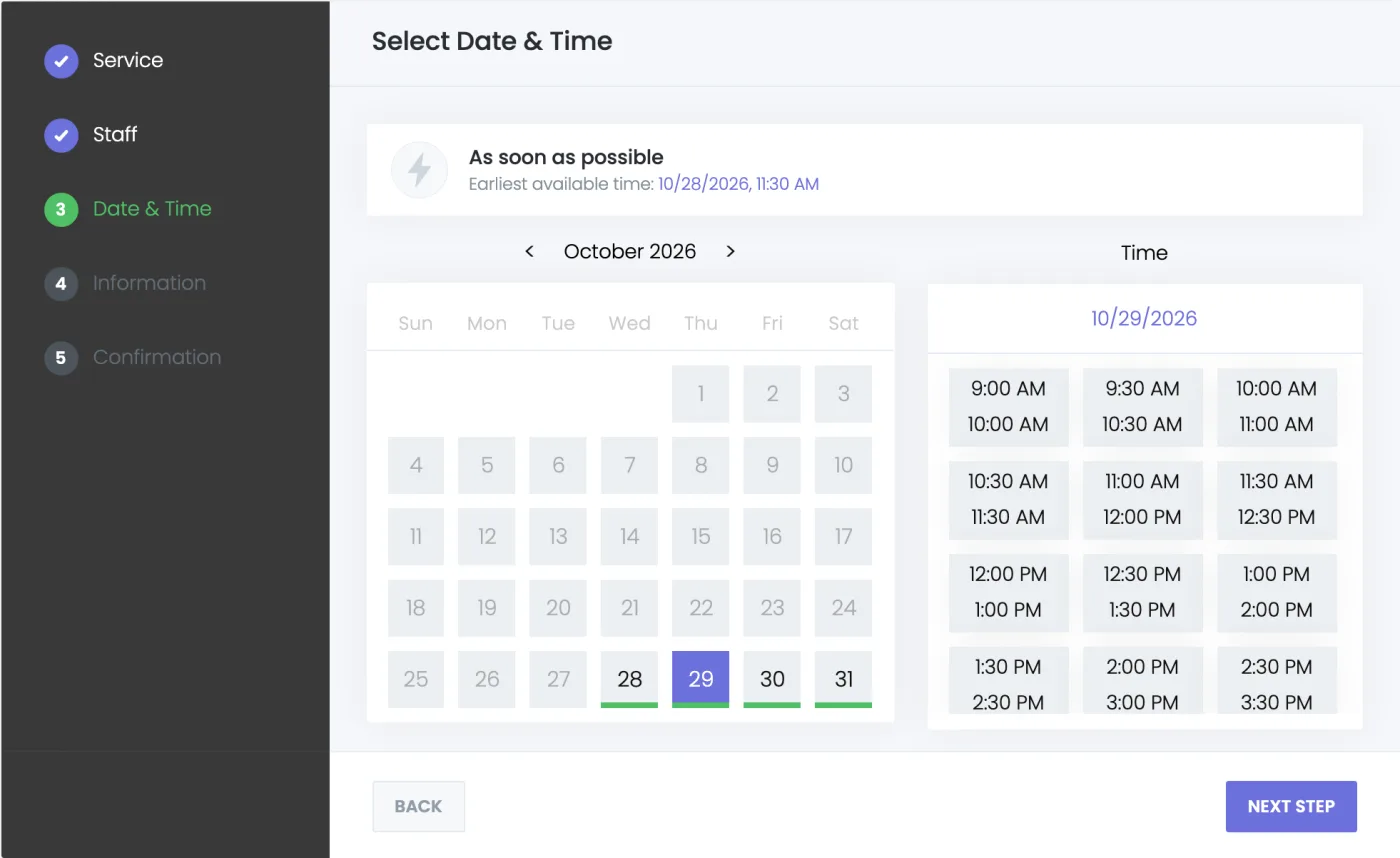
So funktioniert es
- Öffnen Sie Settings > Front-end panels > Booking Steps und wählen Sie Date & Time.
- Schalten Sie Enable As soon as possible option ein und speichern Sie.
- Kunden sehen die Karte As soon as possible im Schritt Date & Time. Ein Klick bucht die früheste freie Zeit.
- Um die früheste Zeit ohne Nachfrage zu buchen, schalten Sie den Schritt Date & Time aus.
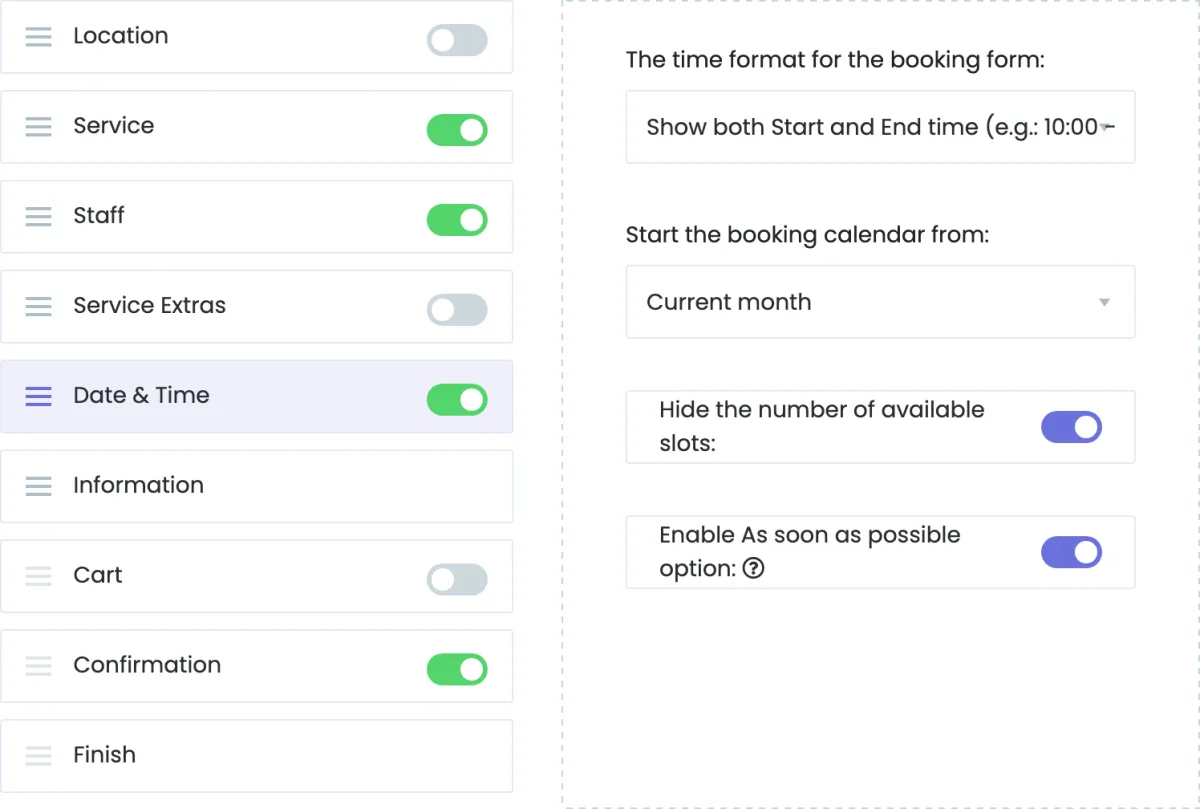
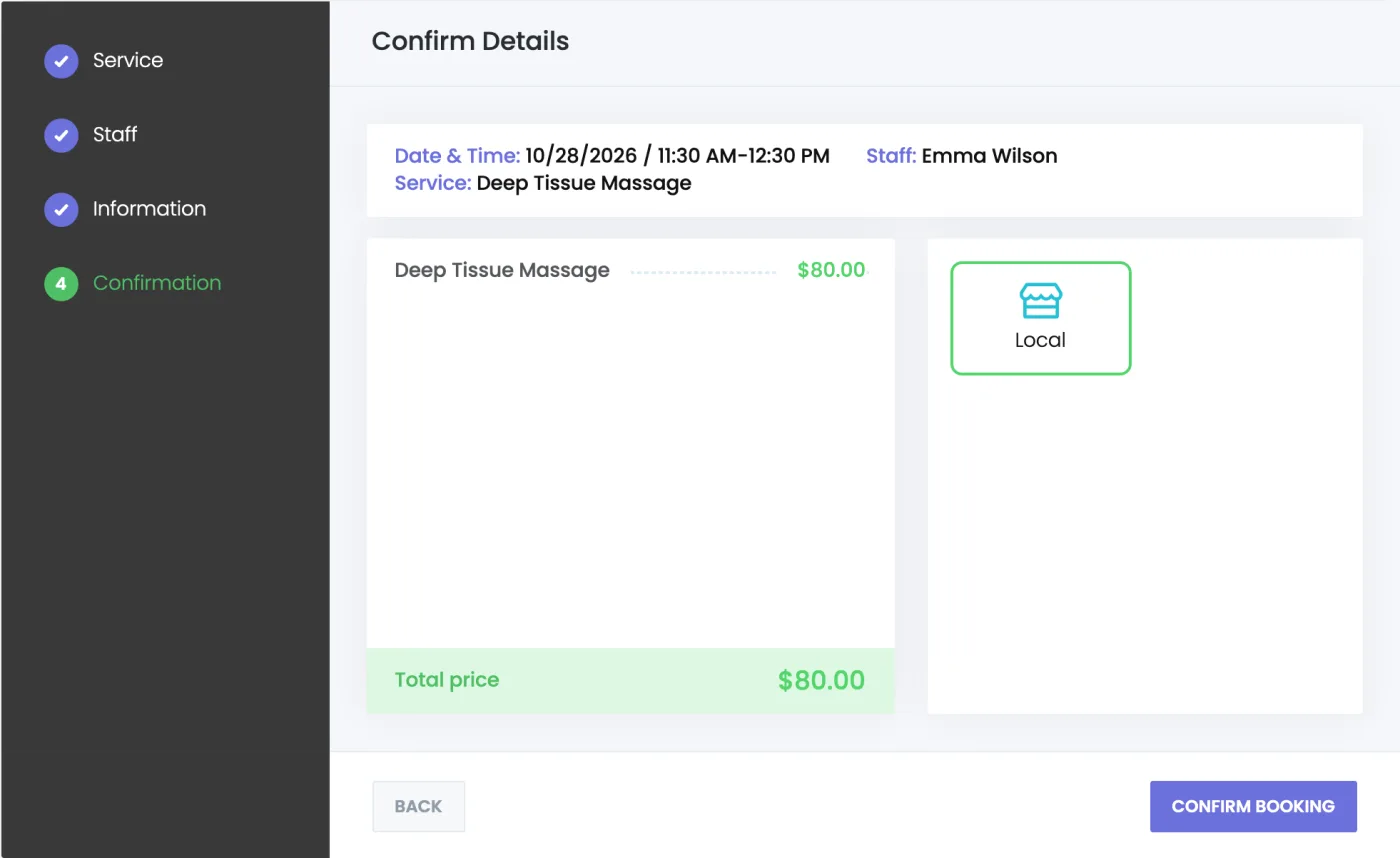
Die vollständige Einrichtungsanleitung finden Sie in der Dokumentation zu As soon as possible.
Für wen es sich lohnt
Barbershops und Salons mit Laufkundschaft, Reparatur- und Wartungsdienste, Praxen mit Terminen am selben Tag, Autowaschanlagen, Support- und Beratungsgespräche sowie jedes Unternehmen, dessen Kunden einfach den ersten freien Termin wollen.
Gut zu wissen
Die früheste Zeit wird im laufenden und im nächsten Monat gesucht. Ist die Option aktiv, beginnt der Kalender immer im laufenden Monat, "Start the booking calendar from" gilt dann nicht mehr. Ein ausgeschalteter Schritt Date & Time erscheint trotzdem, wenn keiner der beiden Monate eine freie Zeit hat, bei wiederkehrenden Services und wenn er der letzte Schritt des Buchungspanels wäre.
Verfügbarkeit
As soon as possible ist Teil von Booknetic 6.1 und neuer. Es braucht kein Add-on: Aktualisieren Sie Booknetic und schalten Sie die Option in den Einstellungen der Buchungsschritte ein.


