


Booknetic es un plugin de reserva de citas para WordPress con lista de espera para las franjas que ya están ocupadas. Un cliente que quiere una hora ocupada puede unirse a la lista de espera en el mismo formulario de reserva, y un workflow le avisa en cuanto esa franja se libera.
No se cobra nada mientras espera. La reserva se guarda con su propio estado Waiting, que no bloquea el calendario, así que la franja sigue abierta para un cliente que pague y la lista queda lista por si hay una cancelación.
- Tipo
- Complemento (Waiting List)
- Incluido en
- Plan Elite; se vende por separado en Basic, Standard y Premium
- Dónde aparece
- Franjas ocupadas en el paso Date & Time, en el panel de clientes y en el formulario de citas del administrador
- Estado
- Un estado Waiting propio que no ocupa la franja
- Aviso
- Disparador de workflow "Timeslot is available", filtrado por ubicación, servicio o personal
Qué hace la lista de espera
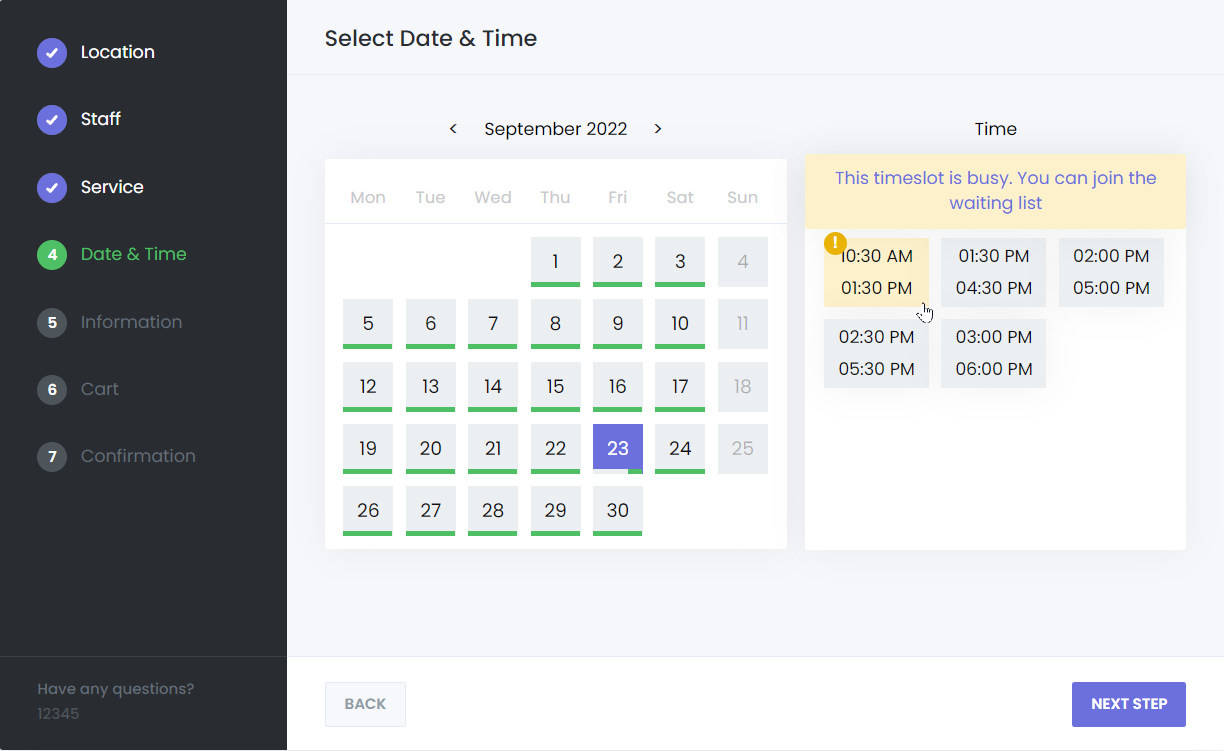
- Las franjas ocupadas siguen visibles. En lugar de ocultar una hora tomada, el paso Date & Time la muestra con fondo amarillo y una marca "!". Al pasar el cursor se explica que está ocupada y que puede unirse a la lista de espera.
- Un paso más, sin pago. El cliente elige la franja ocupada, ve un aviso en el paso Cart y termina la reserva. Los métodos de pago se ocultan y se aplica el pago local automáticamente.
- Un estado propio. La cita se crea con el estado Waiting. Aparece en la lista y en el calendario del administrador en azul claro, pero no cuenta como franja ocupada, así que otros clientes pueden reservar esa hora.
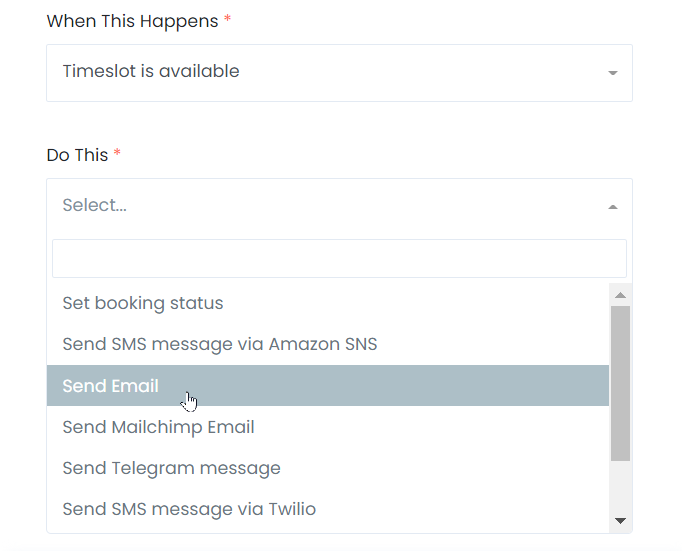
- Aviso cuando se libera. Cuando la cita original se elimina o se mueve, Booknetic comprueba si la solicitud en espera ya es reservable y dispara el workflow "Timeslot is available". Envíe un correo, un SMS o un mensaje de WhatsApp desde ese disparador.
- Panel de clientes y administración. En el panel de clientes, una franja ocupada pregunta "Would you like to be added to the waiting list?". En el formulario de citas del administrador, una hora ocupada lleva el prefijo "(!)" y cambia la cita a Waiting automáticamente.
- Compatible con Google Calendar. Una solicitud en espera no crea evento en el calendario. El evento se crea al pasar a un estado activo y se elimina si vuelve a Waiting.
Cómo funciona
- Actívelo en Settings > General Settings > Waiting List.
- Mantenga los pasos Location, Service y Staff antes del paso Date & Time, deje visible el paso Staff y desactive la opción "Any staff". La página de ajustes avisa cuando falta alguna de estas condiciones.
- Cree un workflow con el disparador "Timeslot is available" y una acción de correo o SMS. Filtre por ubicación, servicio o personal si solo algunos deben usar la lista.
- Cuando una franja se libera, abra la solicitud en Appointments y cambie su estado para aprobarla, o deje que el cliente vuelva a reservar desde el enlace de su mensaje.
Una solicitud a la vez. Un cliente no puede poner dos solicitudes de lista de espera, ni una solicitud en espera y una cita normal, en el mismo carrito. Cada solicitud es una reserva aparte.
La documentación de ajustes generales muestra la opción, y la documentación de workflows enumera los disparadores y códigos que puede usar en el aviso.
Quién lo usa
- Peluquerías y barberías con unos pocos estilistas muy solicitados cuyos sábados se llenan con una semana de antelación. Vea peluquerías.
- Clínicas y terapeutas que prefieren cubrir las cancelaciones desde una lista en vez de perderlas. Vea salud y medicina.
- Centros de masaje y spa donde un terapeuta popular está completo y los clientes prefieren esperar antes que cambiar. Vea masajistas.
Funciones relacionadas
- Workflows impulsan el aviso "Timeslot is available"
- Panel de clientes donde los clientes ven y gestionan sus solicitudes en espera
- Citas grupales cuando una clase admite varias personas en una franja
- Sincronización con Google Calendar crea el evento solo cuando la solicitud se aprueba
Preguntas frecuentes
¿Booknetic tiene lista de espera para franjas completas?
Sí. Con el complemento Waiting List una franja ocupada sigue visible en el formulario de reserva, y el cliente puede reservarla como solicitud de lista de espera sin pagar.
¿Cómo sabe el cliente que la franja se ha liberado?
Un workflow con el disparador "Timeslot is available" se ejecuta cuando la cita original se elimina o se mueve. Añádale una acción de correo, SMS o WhatsApp con los datos de la cita.
¿Una solicitud en espera bloquea la franja?
No. El estado Waiting no es un estado ocupado, así que la franja sigue abierta para una reserva normal y el calendario no se ve afectado.
¿Se cobra al unirse a la lista de espera?
No. Los métodos de pago online se ocultan para una solicitud en espera y se aplica el pago local, así que no se cobra nada hasta que la cita se aprueba.
¿Por qué no aparece la lista de espera en mi formulario?
Revise el orden de pasos y las opciones: Location, Service y Staff deben ir antes de Date & Time, el paso Staff debe estar visible y "Any staff" desactivado. La página de ajustes muestra un aviso por cada condición que falta.
¿Qué planes incluyen el complemento Waiting List?
Elite. En Basic, Standard y Premium es una compra aparte.


