


Verwalten Sie Ihren Terminplan in einem klaren Kalender-Arbeitsbereich
Anzeigen, filtern, erstellen und verwalten Sie Termine im integrierten Admin-Kalender von Booknetic; externe Kalendersynchronisierung erfolgt separat über Add-ons.
Feature-Erklärung
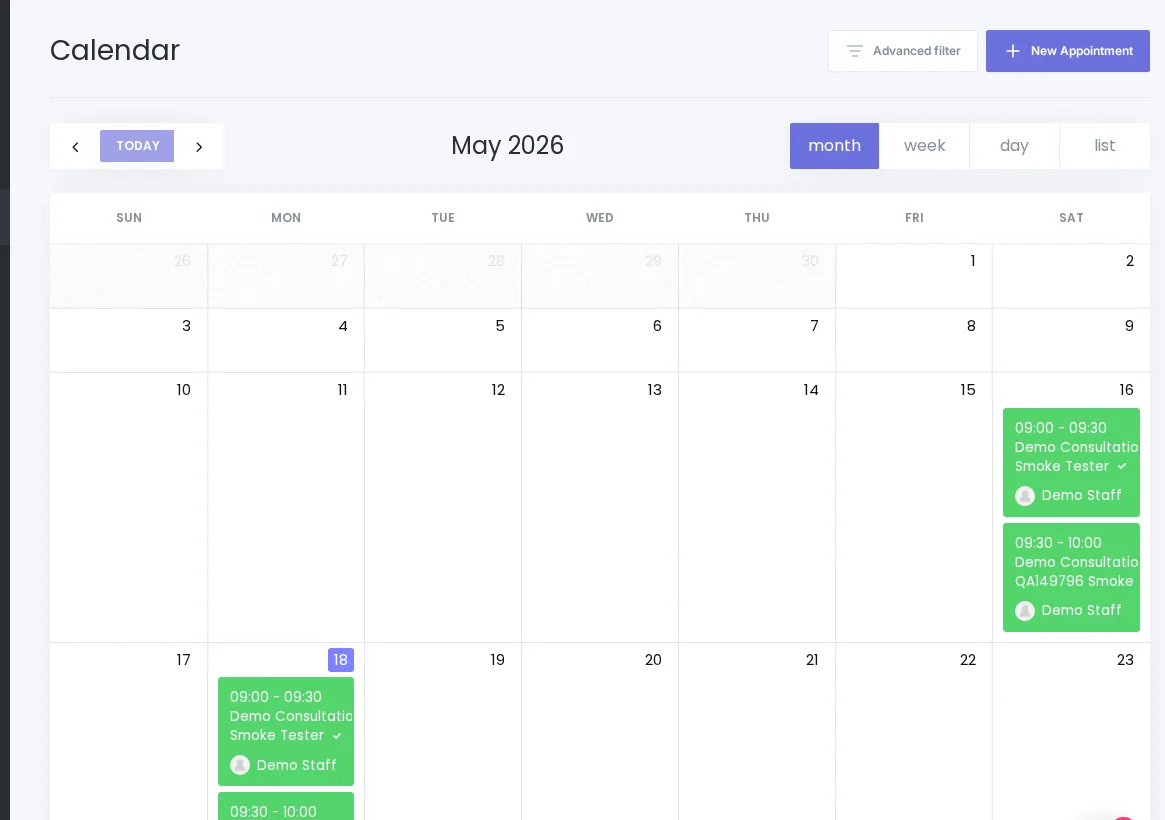
Das Calendar-Modul von Booknetic bietet Administratoren und Mitarbeitern einen praktischen Arbeitsbereich für die tägliche Terminplanung. Nutzen Sie Month-, Week-, Day- und List-Ansichten, um Auslastung zu verstehen, Buchungen schneller zu finden und Termindetails direkt aus dem Kalender zu öffnen.
Der integrierte Admin-Kalender ist ein Kern-Arbeitsbereich für Planung. Google Calendar- und Outlook Calendar-Synchronisierung sind separate Add-ons und sollten nicht als Teil des Core-Kalenders dargestellt werden. Wenn Terminänderungen aus dem Kalender gespeichert werden, können Workflow-Benachrichtigungen laufen, wenn Run workflows on save aktiviert ist.
Hauptvorteile
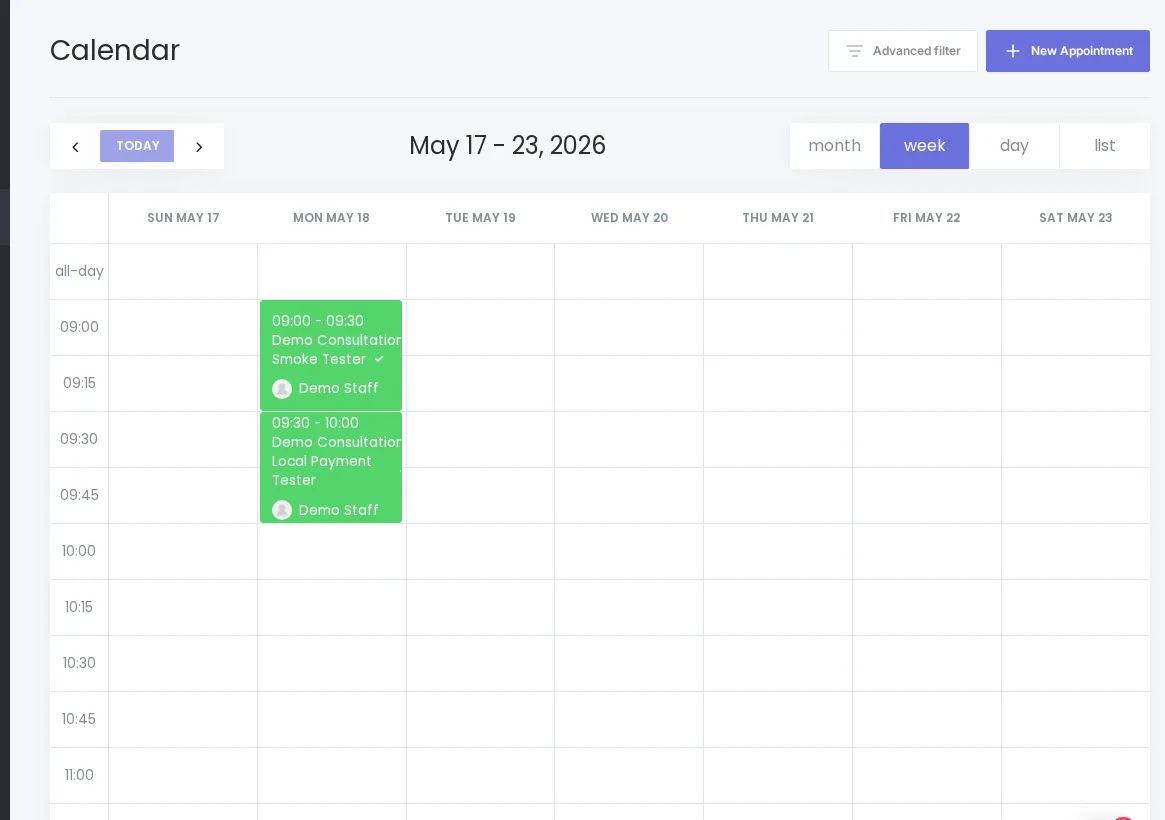
- Plan auf einen Blick sehen: Wechseln Sie zwischen Month-, Week-, Day- und List-Ansichten.
- Volle Kalender filtern: Nutzen Sie verfügbare Staff-, Location-, Service-, Appointment-status- und Payment-status-Filter.
- Termine schneller erstellen: Starten Sie die Terminerstellung aus dem Kalender-Arbeitsbereich, sofern die aktuelle UI dies unterstützt.
- Bestehende Buchungen verwalten: Öffnen Sie Termindatensätze aus dem Kalenderkontext und bearbeiten oder löschen Sie sie, sofern unterstützt.
- Sync-Erwartungen klar halten: Nutzen Sie separate Google Calendar- oder Outlook Calendar-Add-ons, wenn externe Kalendersynchronisierung benötigt wird.
So funktioniert es
- Öffnen Sie das Calendar-Modul im Booknetic-Adminbereich.
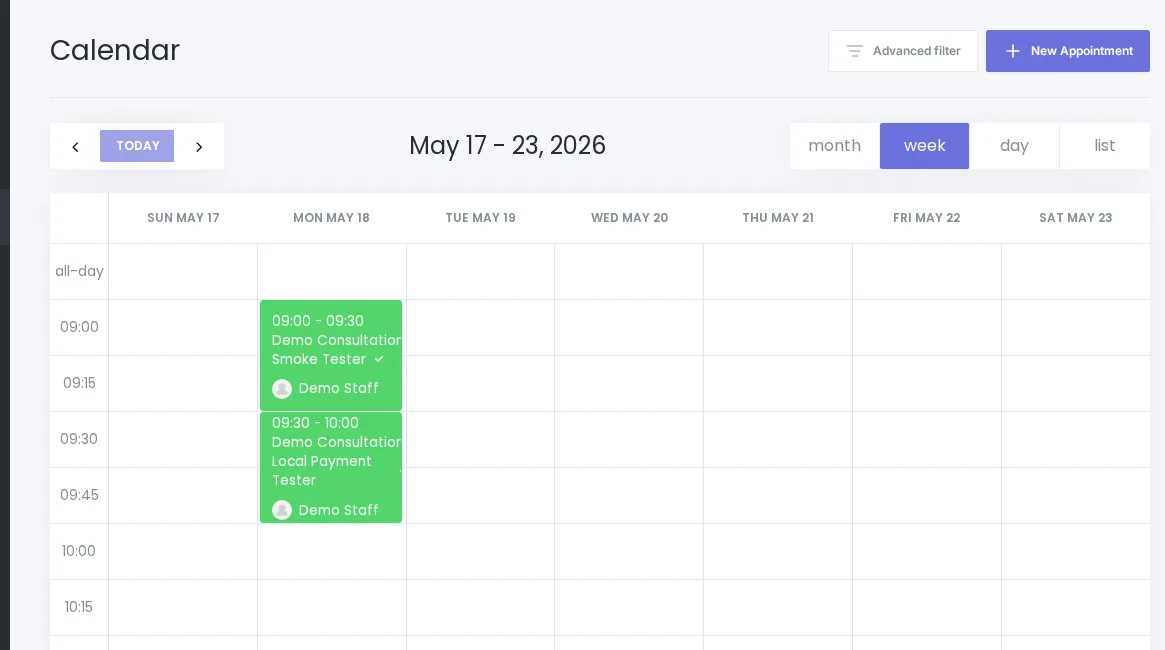
- Wählen Sie je nach Planungsaufgabe Month-, Week-, Day- oder List-Ansicht.
- Nutzen Sie verfügbare Kalenderfilter wie Staff, Location, Service, Appointment status und Payment status.
- Öffnen Sie einen Termin aus dem Kalender, um Details zu prüfen.
- Erstellen oder aktualisieren Sie Termine aus dem Kalenderkontext, sofern die aktuelle UI den Ablauf unterstützt.
- Konfigurieren Sie Google/Outlook-Sync separat, wenn Ihr Unternehmen diese Add-ons nutzt.
Häufige Fragen
Ist dies dasselbe wie Google Calendar Sync?
Nein. Diese Seite beschreibt den integrierten Admin-Kalender von Booknetic. Google Calendar- und Outlook Calendar-Sync erfordern separate Add-ons und Provider-Setup.
Können Änderungen aus dem Kalender Benachrichtigungen auslösen?
Aktuelle Quellen sagen, dass das Speichern von Kalenderterminen Workflows auslösen kann, wenn Run workflows on save aktiviert ist. Behalten Sie diese Einschränkung im veröffentlichten Inhalte bei.


