


Booknetic es un plugin de reserva de citas para WordPress con formularios personalizados, para que el formulario de reserva pida exactamente lo que su negocio necesita antes de la visita. Por ejemplo una casilla de consentimiento, una subida de archivo, un cuestionario de admisión o un código de referido.
Los formularios se construyen arrastrando y soltando, se vinculan a los servicios que los necesitan y se muestran en el paso Information. Las respuestas se guardan con la cita, se exportan a CSV y están disponibles como códigos en las notificaciones.
- Tipo
- Complemento (Custom Forms)
- Incluido en
- Planes Standard, Premium y Elite; se vende por separado en Basic
- Tipos de campo
- Texto, área de texto, número, fecha, hora, selección, casilla, radio, archivo, enlace, correo, teléfono y etiqueta
- Vinculado a
- Todos los servicios o una lista elegida
- Condiciones
- Mostrar, ocultar, desactivar, fijar un valor o lanzar un error según servicio, personal, ubicación u otra respuesta
- Datos
- Guardados por cita, visibles en la administración, exportados a CSV, usables en workflows
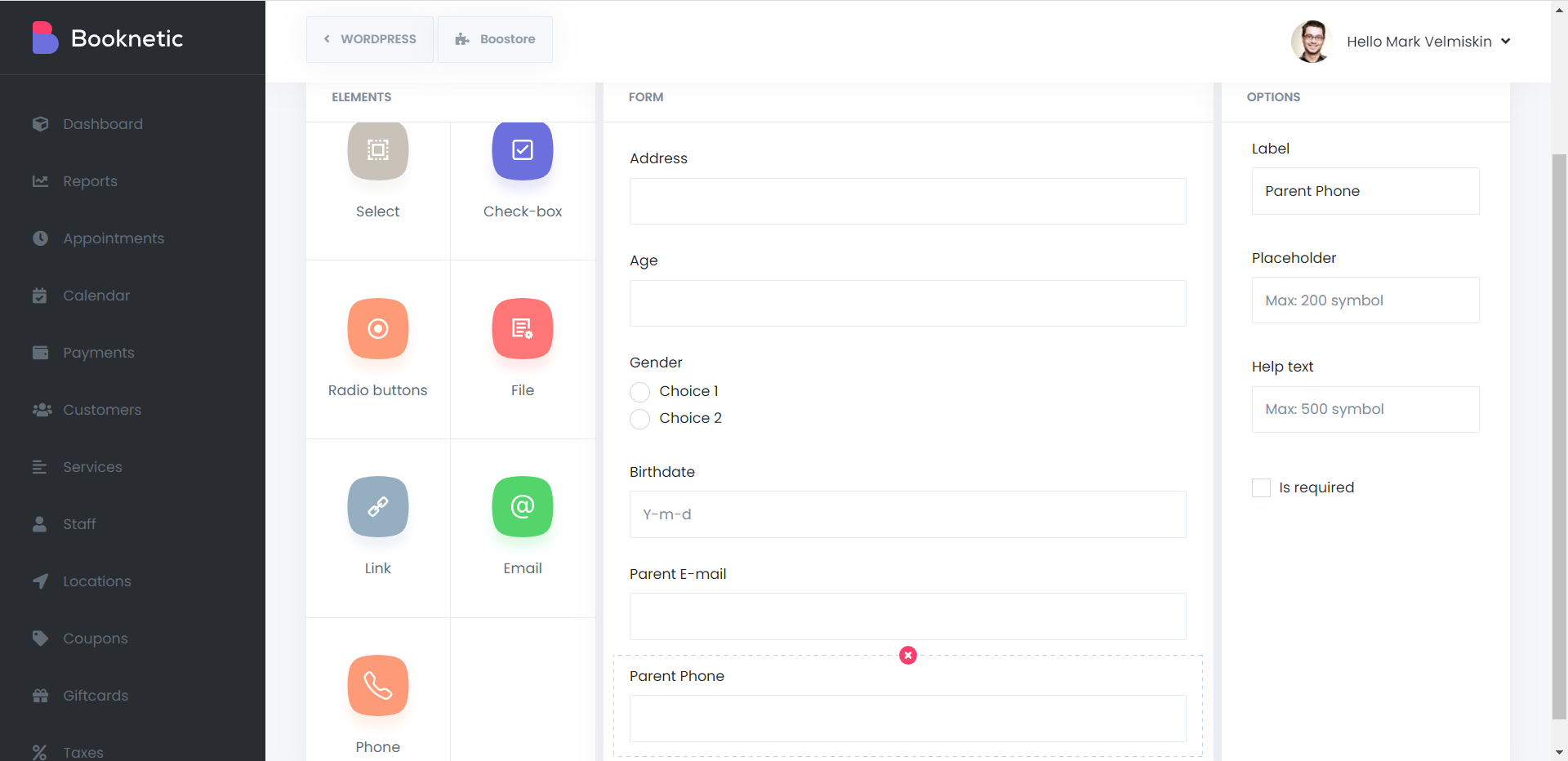
Qué hace el constructor de formularios
- Campos por arrastrar y soltar. Trece tipos de elemento, cada uno con etiqueta, placeholder, ancho, texto de ayuda, longitud mínima y máxima y un interruptor de obligatorio. Los campos de archivo aceptan una lista de formatos permitidos.
- Formularios por servicio. Un formulario puede aplicarse a todos los servicios o solo a los que seleccione, así que un formulario de admisión dental nunca aparece para un corte de pelo.
- Lógica condicional. Las reglas siguen un patrón When y Do. Cuando el servicio, el personal, la ubicación u otro campo cumple una condición, muestre u oculte un campo, desactívelo, fije su valor o detenga la reserva con un error.
- Campos solo para administración. Ponga un campo en "Visible (only admin panel)" para guardar notas internas que los clientes nunca ven.
- Las respuestas viajan con la cita. Aparecen en la pestaña Custom fields de la cita, en la exportación CSV como columnas separadas y en los workflows como {appointment_custom_field_ID}, con URL para los archivos.
- Precios a partir de respuestas. El complemento Conditional Prices puede usar un campo personalizado como condición, por ejemplo un recargo cuando se selecciona "Visita a domicilio".
Cómo funciona
- Abra Custom Forms en el menú de Booknetic, pulse Create New Form, póngale nombre y elija los servicios a los que pertenece.
- Arrastre elementos al formulario, configure sus opciones a la derecha y guarde. Use la casilla Enable form para activarlo.
- Pulse Form Conditions para añadir reglas. Combine condiciones con AND u OR; los operadores incluyen igual, contiene, empieza por, regex y está vacío.
- El cliente rellena el formulario en el paso Information. Las comprobaciones de obligatorio y formato se ejecutan en tiempo real, y los campos ocultos se omiten.
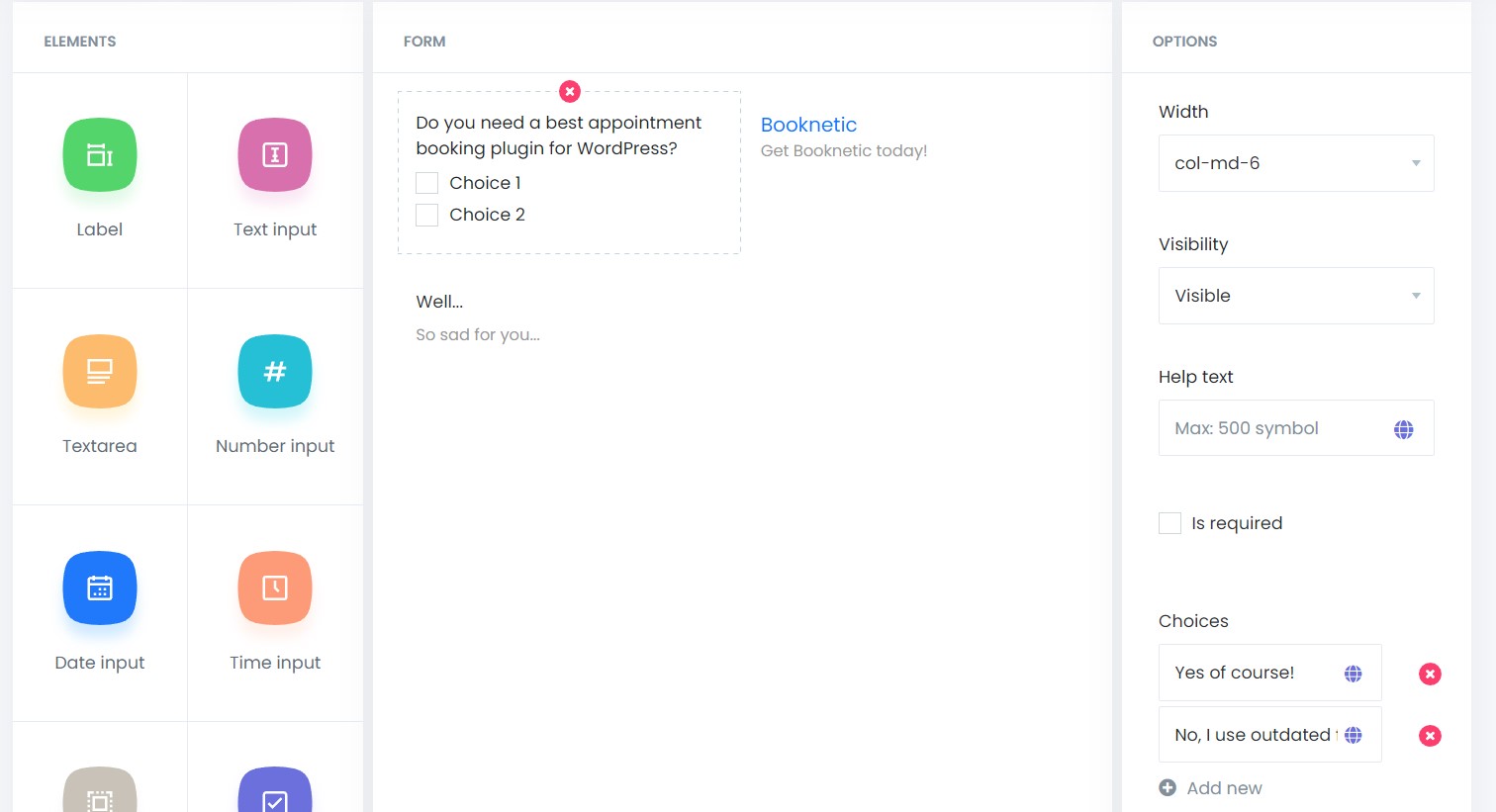
Los archivos subidos se guardan en su servidor. Los formatos permitidos por defecto son documentos, imágenes, vídeo y archivos comprimidos. Mantenga la lista corta y añada una nota de consentimiento si recoge documentos médicos o de identidad.
La documentación de Custom Forms enumera cada opción de elemento, operador de condición y acción.
Quién lo usa
- Clínicas y terapeutas que recogen formularios de admisión, alergias y consentimiento antes de la primera visita. Vea salud y medicina.
- Abogados y contables que piden el tipo de asunto y documentos antes de una consulta. Vea asesoría legal.
- Fotógrafos y organizadores de eventos que reúnen el briefing, el lugar y el número de invitados con la reserva. Vea fotógrafos.
Funciones relacionadas
- Campos personalizados de cliente para datos que pertenecen al cliente y no a una cita
- Precios condicionales para cambiar el precio según una respuesta
- Constructor del formulario de registro para el formulario de alta de clientes
- Workflows para enviar las respuestas al personal por correo o webhook
Preguntas frecuentes
¿Puedo añadir campos personalizados al formulario de reserva de Booknetic?
Sí. El complemento Custom Forms ofrece un constructor por arrastrar y soltar con trece tipos de campo. Los formularios aparecen en el paso Information para los servicios a los que los vincule.
¿Los clientes pueden subir archivos al reservar?
Sí. Añada un elemento File y fije los formatos permitidos. El archivo se guarda con la cita y se enlaza desde la vista de administración y desde los códigos de workflow.
¿Pueden mostrarse campos solo para ciertos servicios o respuestas?
Sí. Vincule un formulario a servicios concretos y use Form Conditions para mostrar, ocultar, desactivar o fijar un campo según el servicio, el personal, la ubicación u otro campo.
¿Un campo del formulario puede cambiar el precio?
Sí, junto con el complemento Conditional Prices, que acepta campos de formulario personalizados como condiciones.
¿Dónde veo las respuestas?
En la pestaña Custom fields de cada cita, en la exportación CSV de la lista de citas y en las plantillas de workflow mediante los códigos {appointment_custom_field_ID}.
¿Qué planes incluyen el complemento Custom Forms?
Standard, Premium y Elite. En el plan Basic es una compra aparte.


